
こんにちは!AI動画の最新ツールを日々検証しているねこ社長です🚀!
ComfyUIで動画生成に挑戦したいけど、おすすめのワークフローや設定が分からなくて困っていませんか?AnimateDiffの使い方が難しそう、動画を高画質化する方法が知りたい、そもそもどんなPCスペックが必要なの?など、たくさんの疑問があるかと思います。特に新しい技術や、効果的なプロンプトの書き方については、情報が多くて混乱してしまいますよね。
この記事を読めば、そんなあなたの悩みをまるっと解決できます!ComfyUIを使った動画生成の基本から、アニメ制作にも応用できるテクニック、最新モデルの情報まで、今のあなたが知りたい情報をすべて詰め込みました。一緒にAI動画マスターを目指しましょう!
- ComfyUIで動画生成を始めるための基本
- 動画のクオリティを上げるおすすめ設定
- アニメ制作にも使える応用ワークフロー
- 最新モデルを使った高品質な動画生成方法
comfyui 動画生成 おすすめの基本

ComfyUIでの動画生成、なんだか難しそうに感じますよね。でも大丈夫!まずは動画生成の基本や、どんな環境が必要なのかをサクッと確認していきましょう。ここを押さえるだけで、後の作業がグッと楽になりますよ👍。
動画生成AIはローカルで無料?

結論から言うと、はい、無料です!ComfyUI自体がオープンソースのソフトウェアなので、誰でも無料でダウンロードして使うことができます。Webサービスのようにチケットやクレジットを消費することもないので、納得いくまで何度でも生成を試せるのが最大の魅力です。
ただし、ComfyUIを動かすためには、ある程度のスペックを持ったPC、特に高性能なグラフィックボード(GPU)が必要になります。初期投資としてPCパーツの費用がかかる可能性はありますが、一度環境を整えてしまえば、あとは電気代だけで無限に動画を作り続けられますよ。
ローカル環境のメリット
- 完全無料: ソフトウェア利用料はかかりません。
- 生成し放題: 枚数や時間の制限なく、好きなだけ生成できます。
- プライバシー保護: 生成したデータが外部に送信される心配がありません。
動画生成AIならローカルのComfyUI

動画生成AIには様々なツールがありますが、なぜ今、ローカル環境のComfyUIが注目されているのでしょうか。その理由は、圧倒的な「自由度の高さ」と「拡張性」にあります。
ComfyUIはノードベースという特殊なUIを採用していて、まるでブロックを組み立てるように、処理の流れを自分で構築できます。最初は少しとっつきにくいかもしれませんが、慣れてくると「このモデルとこのLoRAを組み合わせて、ControlNetで動きを制御して…」といった複雑な処理を、思いのままに組み立てられるようになります。
最新の技術やモデルが発表されたときに、有志の開発者によってすぐにカスタムノードとして対応されるスピード感も魅力の一つ。常に最先端の動画生成を試せるのが、ComfyUIの強みなんです。
ローカル動画生成AIの必須スペック

ComfyUIを快適に動かすために最も重要なPCパーツは、グラフィックボード(GPU)のVRAM(ビデオメモリ)容量です。動画生成は画像生成よりもはるかに多くのVRAMを消費するため、ここがボトルネックになりがちです。
どのくらいのスペックが必要か、目安をまとめてみました。
| レベル | VRAM容量 | 推奨GPU(NVIDIA) | 制作可能な範囲 |
|---|---|---|---|
| 最低ライン | 8GB | RTX 3060 / 4060 等 | 短尺(〜3秒)、低解像度での生成。生成時の省メモリ設定が必須。 |
| 推奨ライン | 12GB | RTX 3080 / 4070 等 | 標準解像度・中尺の動画生成。主要なワークフローの大半を快適に実行可能。 |
| 快適ライン | 16GB以上 | RTX 4080 / 4090 等 | 高解像度化(Upscale)、ControlNetの多重利用、最新のWan 2.2等の運用。 |
上記のスペックはあくまで一般的な目安です。生成する動画の解像度、長さ、使用するモデルによって要求されるVRAMは大きく変動します。正確な情報は各モデルの公式サイトやコミュニティでご確認ください。
動画生成のローカル環境でおすすめは
これからPCを組む、あるいは買い替えるなら、NVIDIA製のGPUでVRAMが12GB以上のモデルを強くおすすめします!
AI関連のツールの多くは、NVIDIAのGPUで開発・最適化が進められています(CUDAという技術が使われています)。そのため、AMD製のGPUなど他の選択肢に比べて、エラーが少なく安定して動作する可能性が高いです。
特に、GeForce RTX 40シリーズ以降は、AI処理性能が旧世代に比べて大幅に向上しているので、今から選ぶなら最適な選択肢かなと思います。予算と相談しながら、できるだけVRAM容量の大きいモデルを選ぶのが、後悔しないためのポイントですよ✨。
実践!comfyui 動画生成 おすすめ手法
基本がわかったら、いよいよ実践です!ここでは、具体的なワークフローから、動画のクオリティを格段にアップさせるための最新テクニックまで、私が普段使っているおすすめの手法をドドンと紹介しちゃいます!
ComfyUI動画生成の基本ワークフロー

ComfyUIにおける動画生成の核となるのは、多くの場合「AnimateDiff」というカスタムノード群です。ここでは、最も基本的な「Text-to-Video(テキストから動画を生成する手法)」の構成要素を解説します。
ワークフローの主要構成要素
- Load Checkpoint: 生成の土台となる画像生成モデル(学習済みモデル)をロードします。
- CLIP Text Encode: 描画内容を指定する「プロンプト」および、除外したい要素を指定する「ネガティブプロンプト」を入力します。
- AnimateDiff Loader: 動画特有の「動き」を制御するモーションモジュールを選択し、生成するフレーム数(動画の長さ)を定義します。
- KSampler: 入力された情報を統合し、ノイズから連続的な画像をサンプリングする、生成プロセスの中心ノードです。
- VAE Decode & Save Video: 生成された潜在空間上のデータを画像化し、指定の動画形式(MP4、GIF等)でエンコード・保存します。
習得の最短ルートは、すべてのノードを一から構築するのではなく、公開されている既存のワークフロー(JSONファイル)をComfyUIにドラッグ&ドロップし、実際に動作させながら各パラメータの影響を確認することです。
最初は全部のノードを覚える必要はありません!まずは他の人が作ったワークフロー(JSONファイル)をComfyUIの画面にドラッグ&ドロップして、動かしてみるのが一番の近道です。動かしながら、少しずつ設定をいじって変化を見ていくのが楽しいですよ。
AnimateDiffによる動体表現の最適化
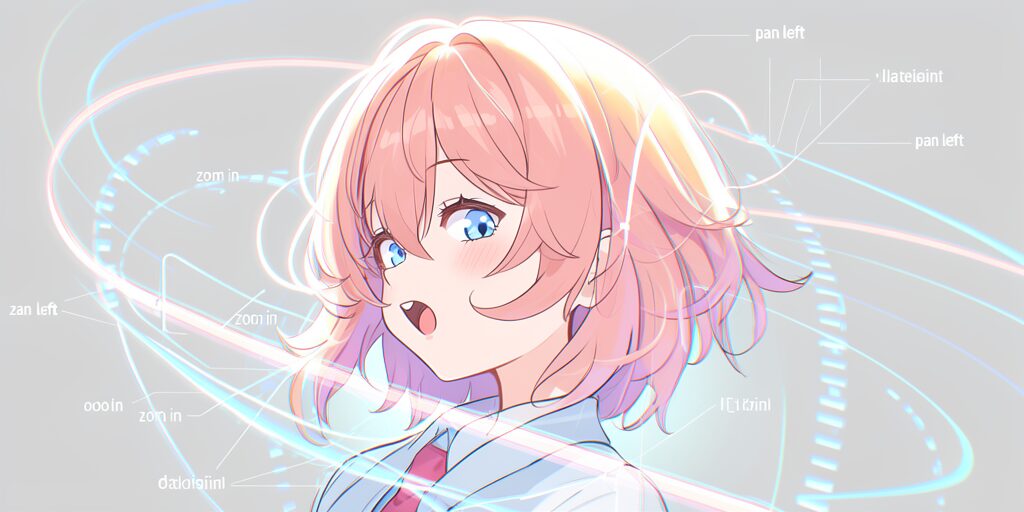
動画の品質、とりわけ「動きの自然さ」を左右するのがモーションモジュールです。選択するモジュールのバージョンによって、得られる映像の質感やカメラ制御の柔軟性が大きく異なります。
AnimateDiff V3によるカメラワークの進化
最近のトレンドは、AnimateDiff V3です。旧バージョン(V1, V2)に比べて、カメラワーク(パン、ズーム、チルトなど)の表現が非常に得意になりました。これにより、ただキャラクターが動くだけでなく、よりダイナミックで映像作品らしい表現が可能になっています。
プロンプトに `zoom in` や `pan left` といったカメラワークの指示を入れるだけで、AIがそれを解釈して動きに反映してくれるのは本当にすごいです!
動画生成AIでローカルでアニメを作る
ComfyUIを使えば、ローカル環境で本格的なアニメーション制作に挑戦することも可能です!ポイントは、「Checkpointモデル」と「LoRA」の活用です。
まず、Load Checkpointノードで、アニメ風のイラスト生成が得意なモデルを選択します。次に、特定のキャラクターや画風を再現できる「LoRA」を追加で読み込みます。これにより、狙った通りのキャラクターを安定して動画内で動かすことができるようになります。
さらに、ControlNetという機能を使ってキャラクターのポーズや構図を制御すれば、フレームごとで絵柄が崩れる「破綻」を大幅に抑制できます。これらを組み合わせることで、まるで本物のアニメのような一連のシーンを作り出すことも夢ではありません。
動画生成AIのローカル最新モデル情報

ComfyUI界隈は技術の進化が本当に速いです!ここでは、2026年現在で注目すべき最新の動画生成関連モデルを2つ紹介します。
LTX-2
これは映像だけでなく、セリフや環境音といった「音」も同時に生成できる画期的なモデルです。ComfyUIにもネイティブ対応しており、プロンプトで「A girl saying ‘Hello’ in a windy field(風の強い野原で『こんにちは』と言う少女)」のように入力すると、映像と音声がセットで生成されます。今後のクリエイティブの可能性を大きく広げる技術として、非常に期待されています。
AnimateDiff-Lightning
これは、動画生成のスピードを劇的に向上させるための新技術です。従来のAnimateDiffは数分かかるような生成でも、この技術を使えば数秒〜数十秒で完了することもあります。まだ開発途上ですが、試行錯誤のサイクルを高速化できるため、クリエイターにとっては最高の武器になりそうです。
ComfyUI動画生成はWan2.2が凄い
中国の巨大IT企業アリババが開発した「Wan 2.2」も、現在の動画生成シーンで外せない存在です。このモデルの凄さは、とにかく生成される動画のクオリティが高いことです。
テキストや画像から生成される映像は、細部のディテールや一貫性が非常に優れており、破綻が少ないのが特徴です。また、動画生成処理を最適化する技術も取り入れられており、高品質ながらも比較的短い時間で生成できるケースもあります。
少し導入のハードルはありますが、クオリティを追求するならぜひ試してみてほしいモデルの一つです!
総括!comfyui 動画生成 おすすめ設定

最後に、この記事の要点をまとめて、あなたへのおすすめ設定を総括します!
ComfyUI動画生成 おすすめの始め方
- まずは基本から: スペックに合った設定(低解像度、短時間)で、基本的なText-to-Videoのワークフローを動かしてみましょう。
- 動きのクオリティUP: モーションモジュールは最新の「AnimateDiff V3」を試して、ダイナミックなカメラワークを体験してみてください。
- 安定性を求めるなら: 「ControlNet」を積極的に活用して、キャラクターや構図の破綻を防ぎましょう。これがクオリティへの一番の近道です。
- クオリティを追求: PCスペックに余裕があれば、「Wan 2.2」のような高品質モデルや、高画質化のワークフローに挑戦してみるのがおすすめです。
ComfyUIでの動画生成は、まさに可能性の塊です。最初は難しく感じるかもしれませんが、一つ一つのノードの役割を理解していくうちに、必ず面白さが見えてきます。この記事が、あなたのAI動画制作の第一歩となれば、これ以上嬉しいことはありません。さあ、あなたもComfyUIで、自分だけのオリジナル動画制作を楽しんでみてくださいね😆!
中小企業の動画発信を、次のステージへ
AI × プロの演出で、動画制作の“予算の壁”を壊す。
ハイクオリティな映像を、従来より低コスト・短納期で。
相談・壁打ちだけでも歓迎です。しつこい営業はいたしません。