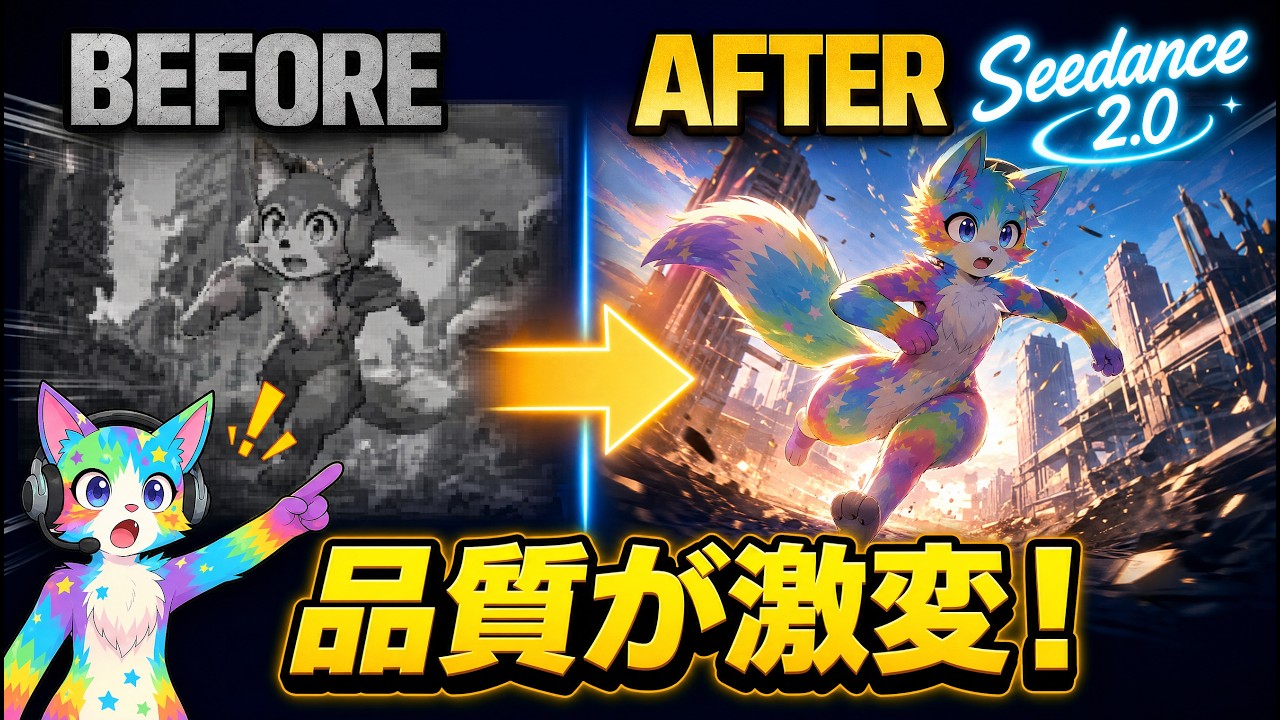
AI動画を作ってみたとき、キャラクターが崩れたり顔が変わったりして使い物にならなかった経験はありませんか?
この記事では、そのキャラ崩れ問題をほぼ完全に解決したSeedance 2.0と、それを最も使いやすい形で提供するプラットフォームHiggsfieldの使い方を詳しく解説します。
基本操作から、キャラクター一貫性を保つためのリファレンス活用法、キャラ置換・@記法・長尺アニメ制作の応用ワークフローまで網羅しています。
Seedance 2.0とは?他のAI動画ツールと何が違うのか
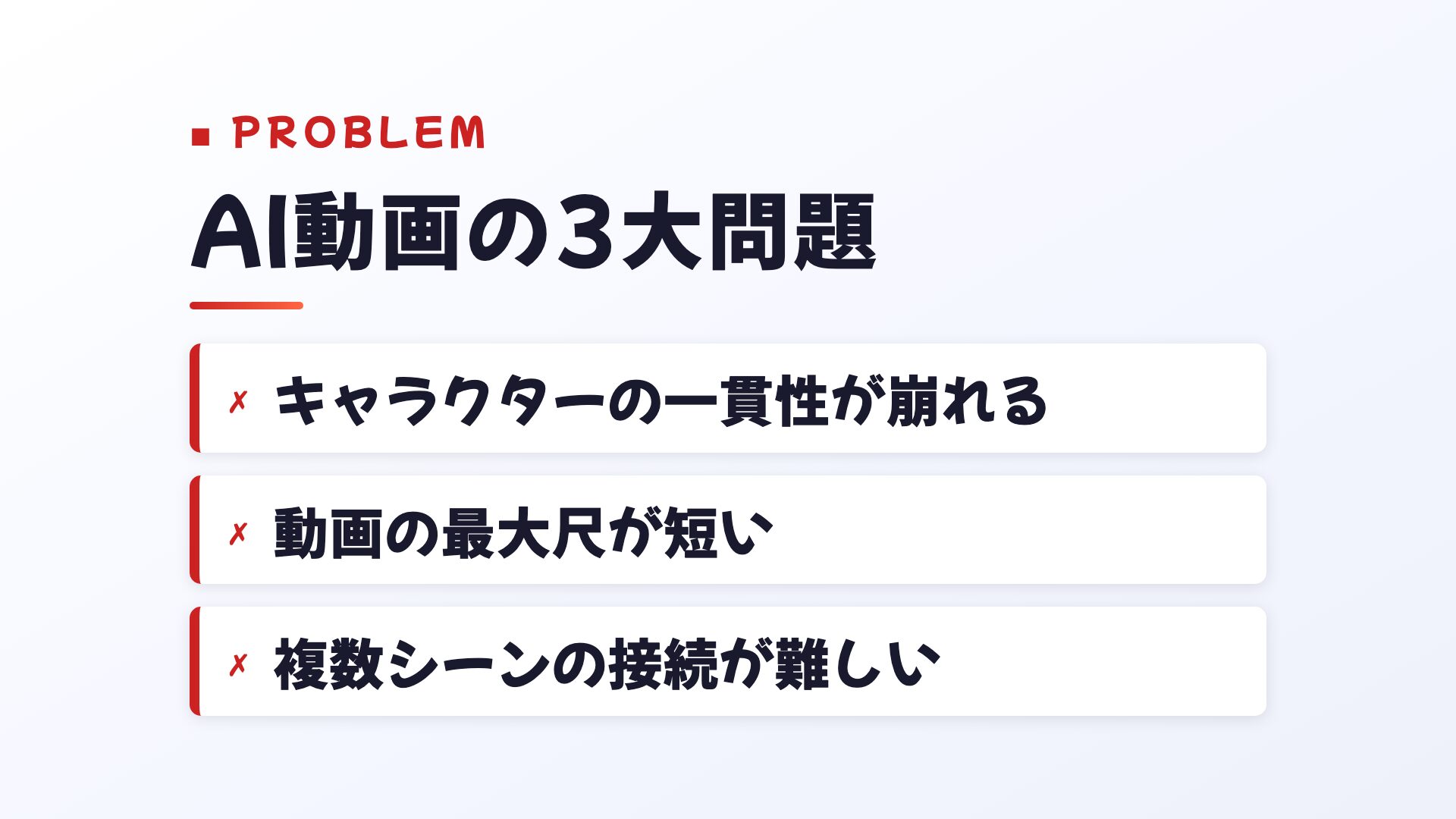
従来のAI動画生成ツールには共通の悩みがありました。
- 体が崩れる:動きが激しい場面でキャラクターの体型が変形する
- 顔が変わる:シーンが変わると別人になってしまう
- 背景が乱れる:テキストや細かいディテールが動画中に変化する
これらの問題がクリエイターのAI動画活用を阻んでいました。
Seedance 2.0が実現したクオリティ
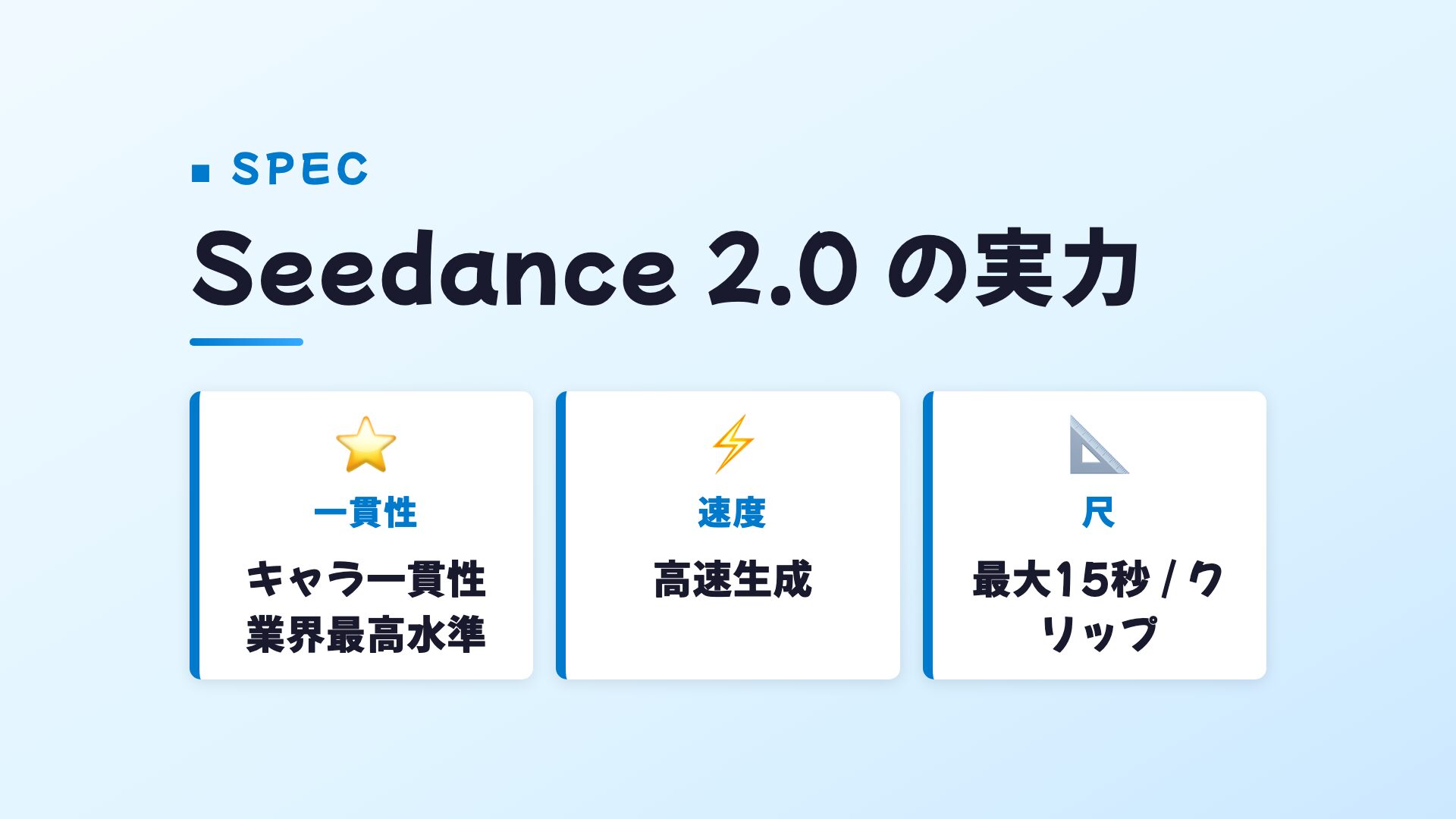
Seedance 2.0はByteDance(TikTokの親会社)の研究チームが1年以上かけて開発し、2026年2月10日にリリースしたAI動画生成モデルです。
主な特徴:
- スローモーション再生でもキャラクターが崩れない
- 背景のモブキャラクターも自然に動く
- 看板や標識の文字も崩れない
- 参照画像を使うことでキャラクターの再現度が大幅向上
- v1.5と比べて生成速度が30〜40%向上
- 1クリップあたり4〜15秒の動画を生成可能
参照画像(キャラクターの画像を事前に渡す機能)を活用することで、複数のクリップにわたってキャラクターの同一性を維持できるのが最大の強みです。
HiggsfieldでSeedance 2.0を使う3つの理由
Seedance 2.0は複数のプラットフォームで利用可能ですが、この記事ではHiggsfieldを推奨します。
理由①:複数のAIモデルをオールインワンで使える
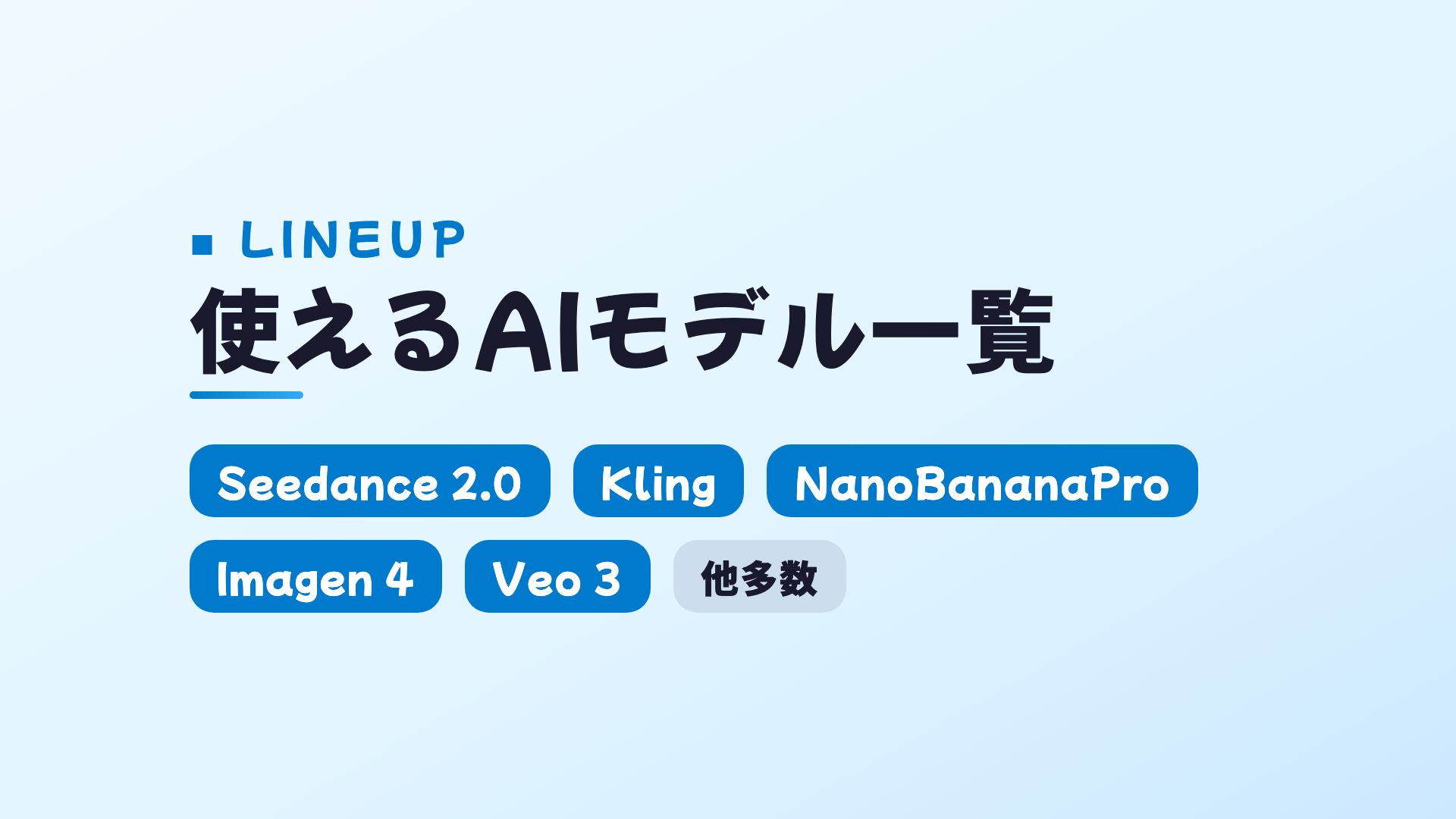
Higgsfieldは画像生成・動画生成・音声生成が1つのプラットフォームで完結するオールインワンツールです。
利用可能なモデル(一例):
- Seedance 2.0(今回のメイン)
- Kling
- NanoBananaPro
- その他15種以上のモデル
1つのプランで複数のモデルを使い分けられるため、「このシーンはSeedance、あのシーンはKlingの方が合う」という使い分けが気軽にできます。
理由②:日本からの利用が解放された
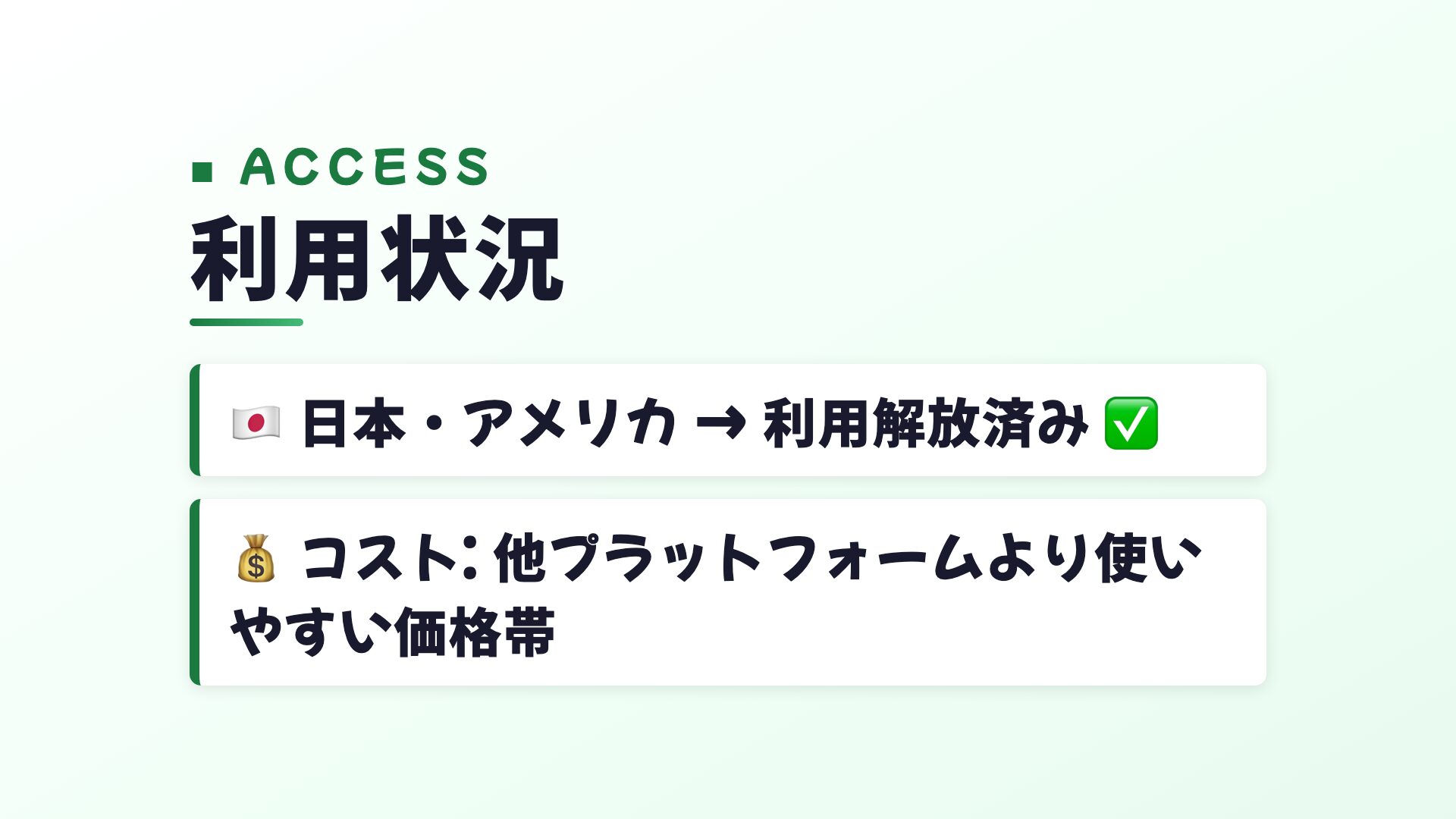
HiggsfieldはかつてアメリカとEU向けのサービスでしたが、2024年末から日本・アメリカを含む地域に正式解放されました。他のプラットフォームと比較してもコスト面での使いやすさが高いです。
理由③:プロのSeedance活用例をサービス内で見られる
Higgsfieldは独自のオリジナルドラマをサービス内で公開しており、Netflixレベルのクオリティの作品を無料で視聴できます。「プロがSeedanceを本気で使うとどこまでできるか」を示す実例として非常に参考になります。
Higgsfieldの基本操作フロー【ステップバイステップ】
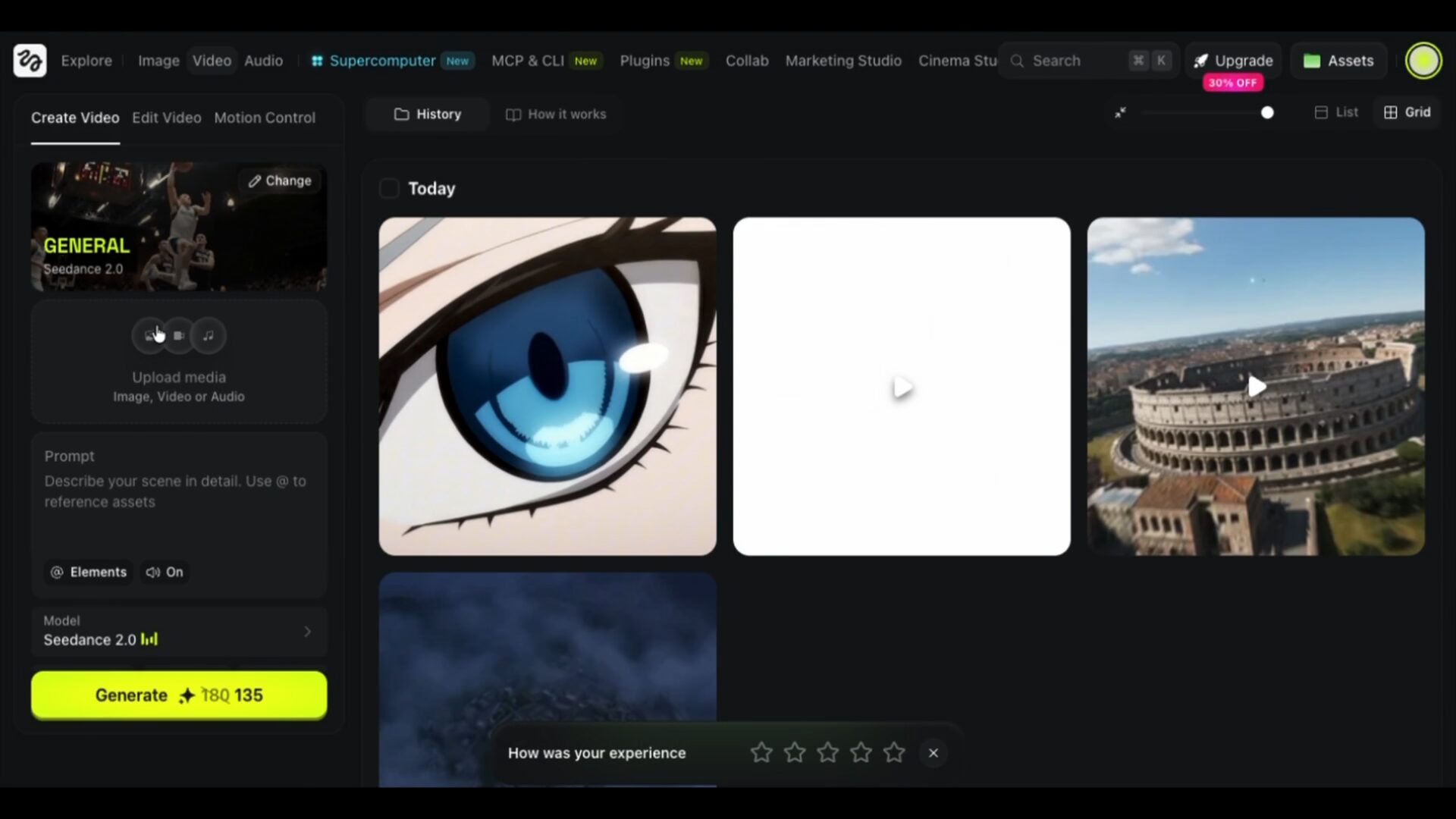
ステップ1:メニューからVideoを選択
Higgsfield(https://app.higgsfield.ai)にアクセスし、上部メニューから「Video」を選びます。
ステップ2:Seedance 2.0を選択
モデル選択のドロップダウンから「Seedance 2」を選択します。他のモデルも同じ画面から切り替え可能です。
ステップ3:素材をアップロード(任意)
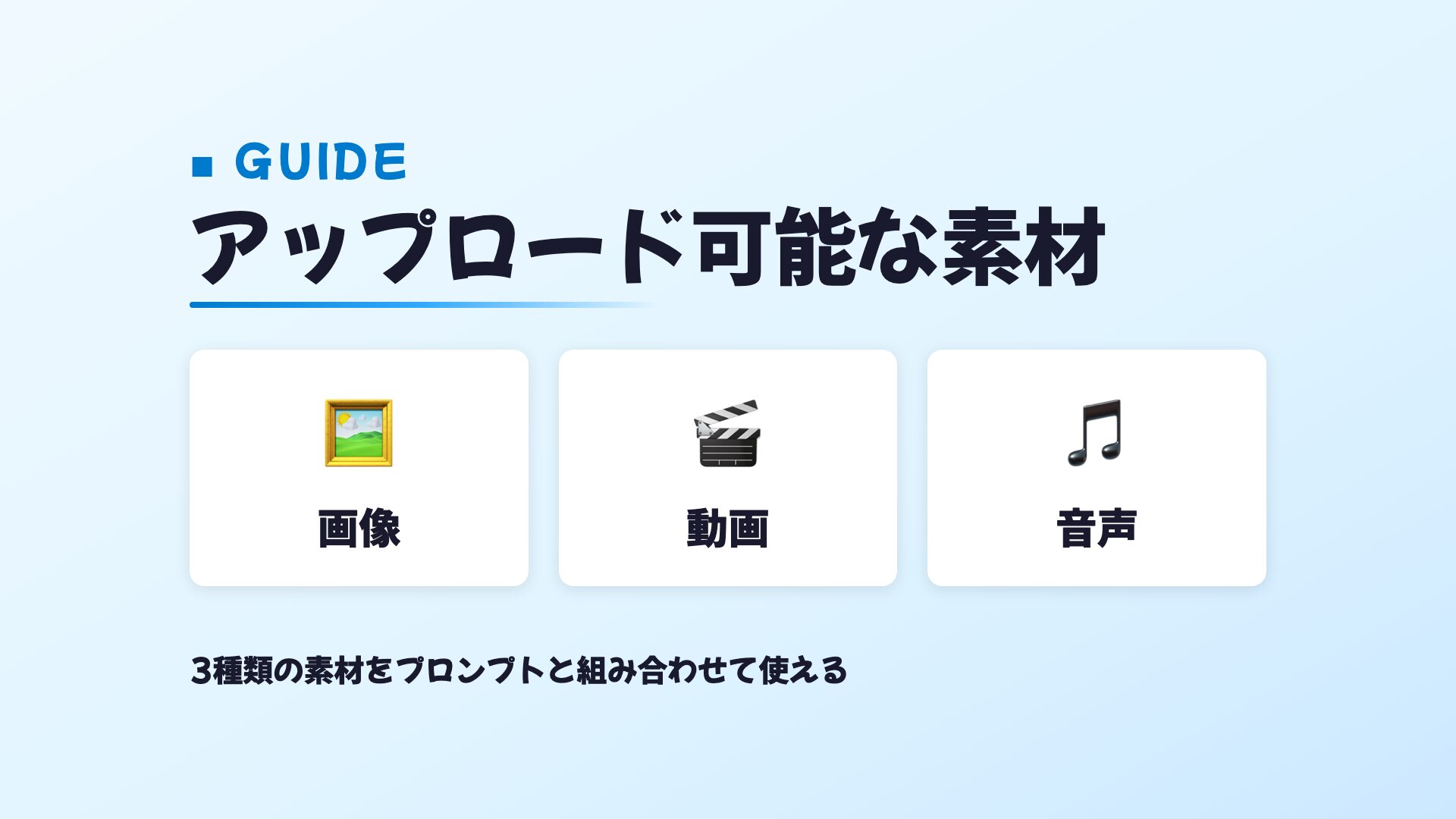
参照する素材がある場合はアップロードします。対応形式:画像・動画・音声(全形式対応)
ステップ4:プロンプトを入力
日本語でも動作しますが、英語プロンプトの方が精度が高くなります。特にアクションシーンの場合は英語での詳細な記述が効果的です。
ステップ5:設定して生成
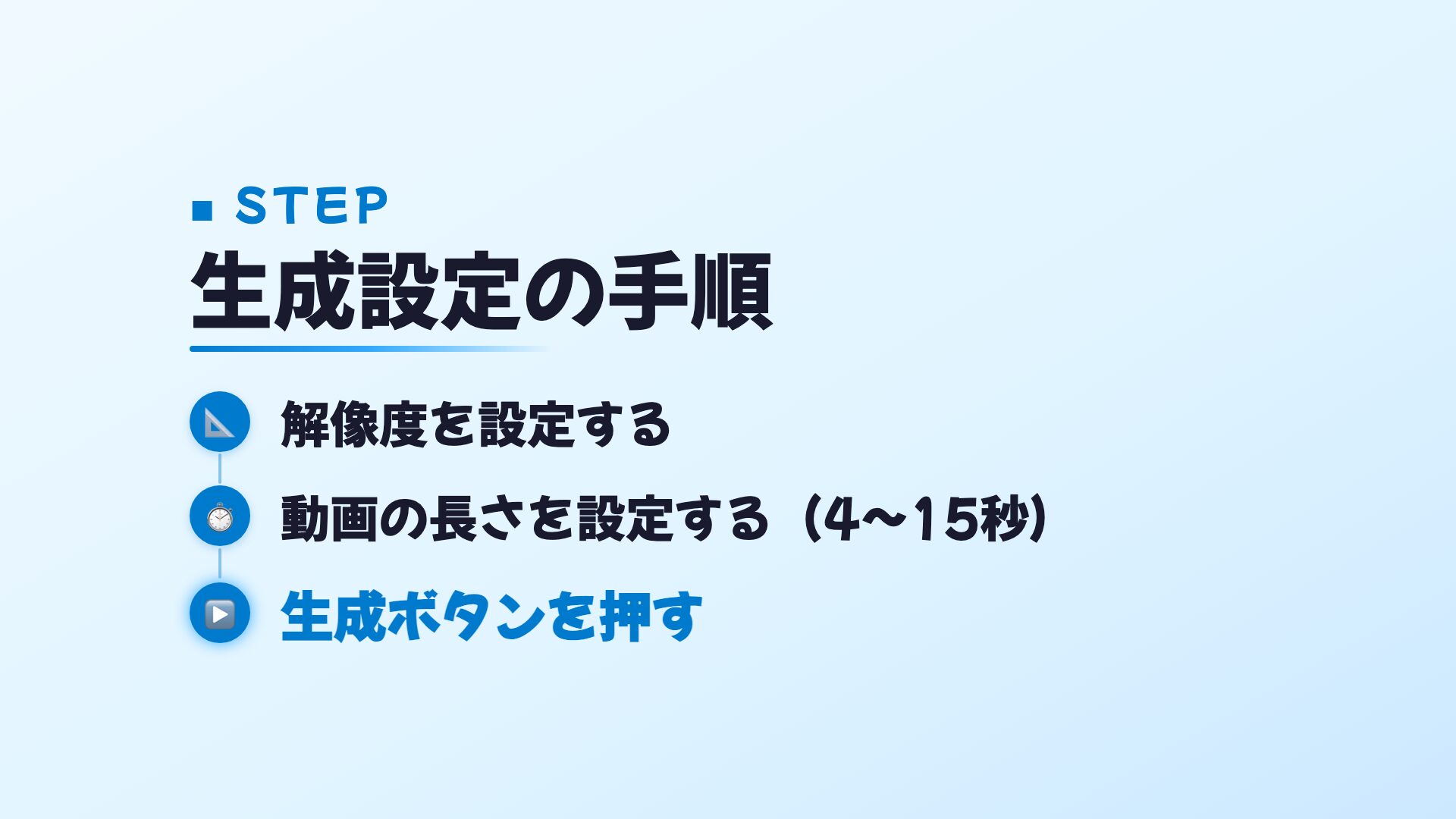
- 解像度:HD〜4Kから選択
- 動画の長さ:4〜15秒で指定
- 生成ボタンを押す
8秒の動画で約5分で完成します。
Tips①:3種類の参照画像でキャラクター一貫性を完璧にする
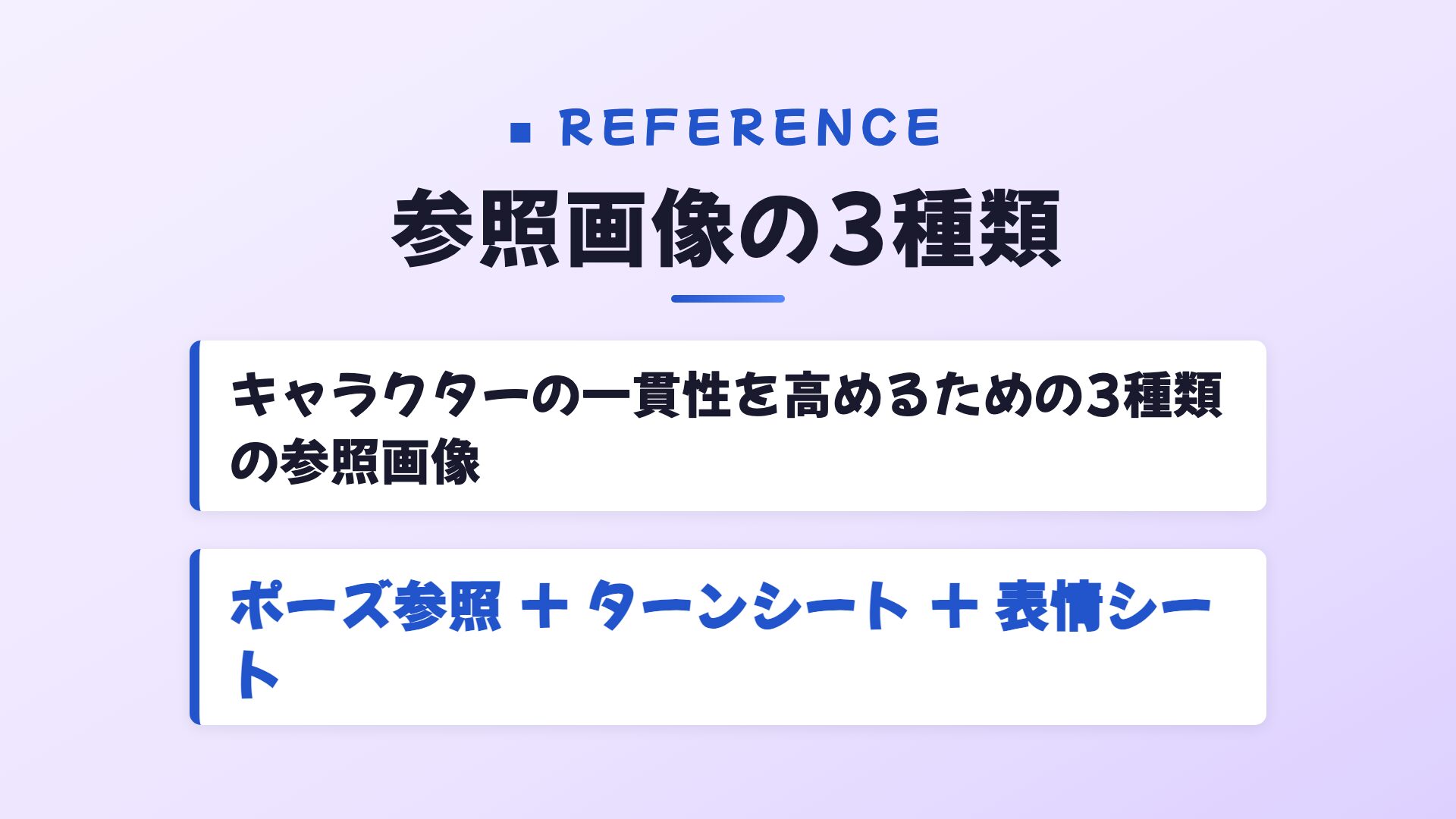
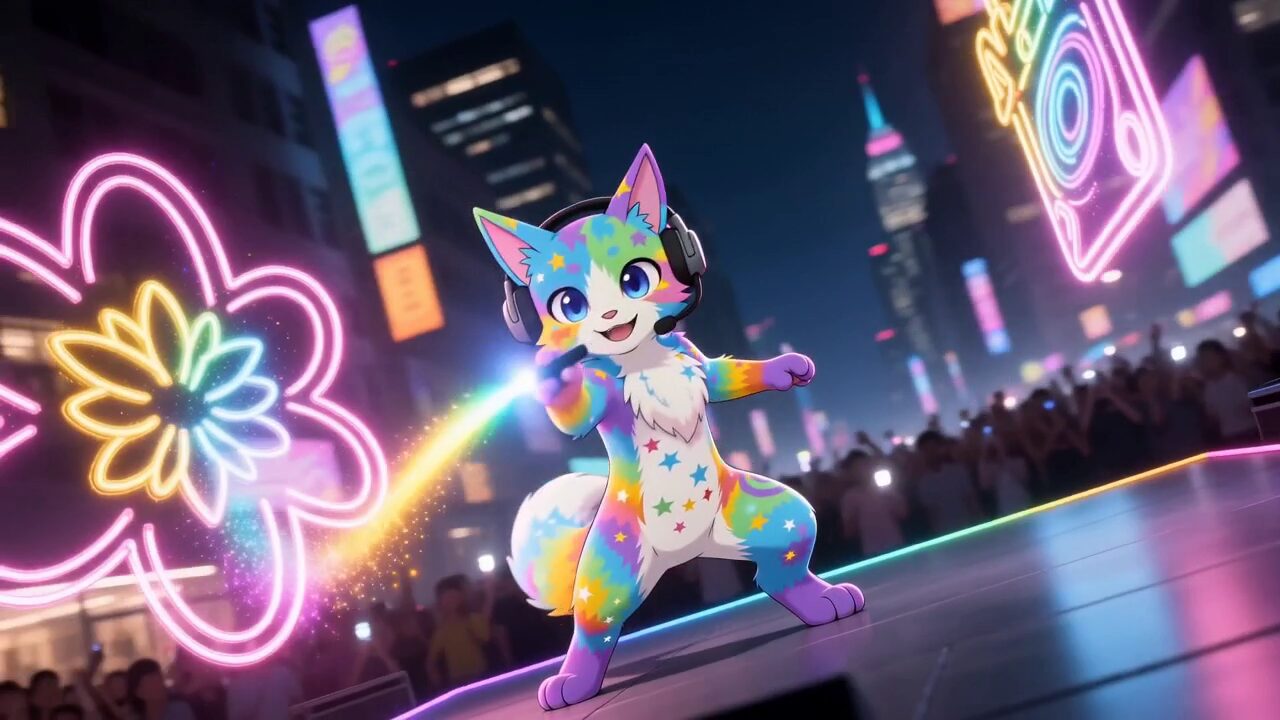
複数のクリップにわたってキャラクターの同一性を保つための最重要テクニックです。最低3種類の参照画像を揃えることが一貫性のカギです。
1種類目:環境の中でのキャラポーズ
キャラクターが実際のシーン環境(背景)の中にいる状態の画像です。
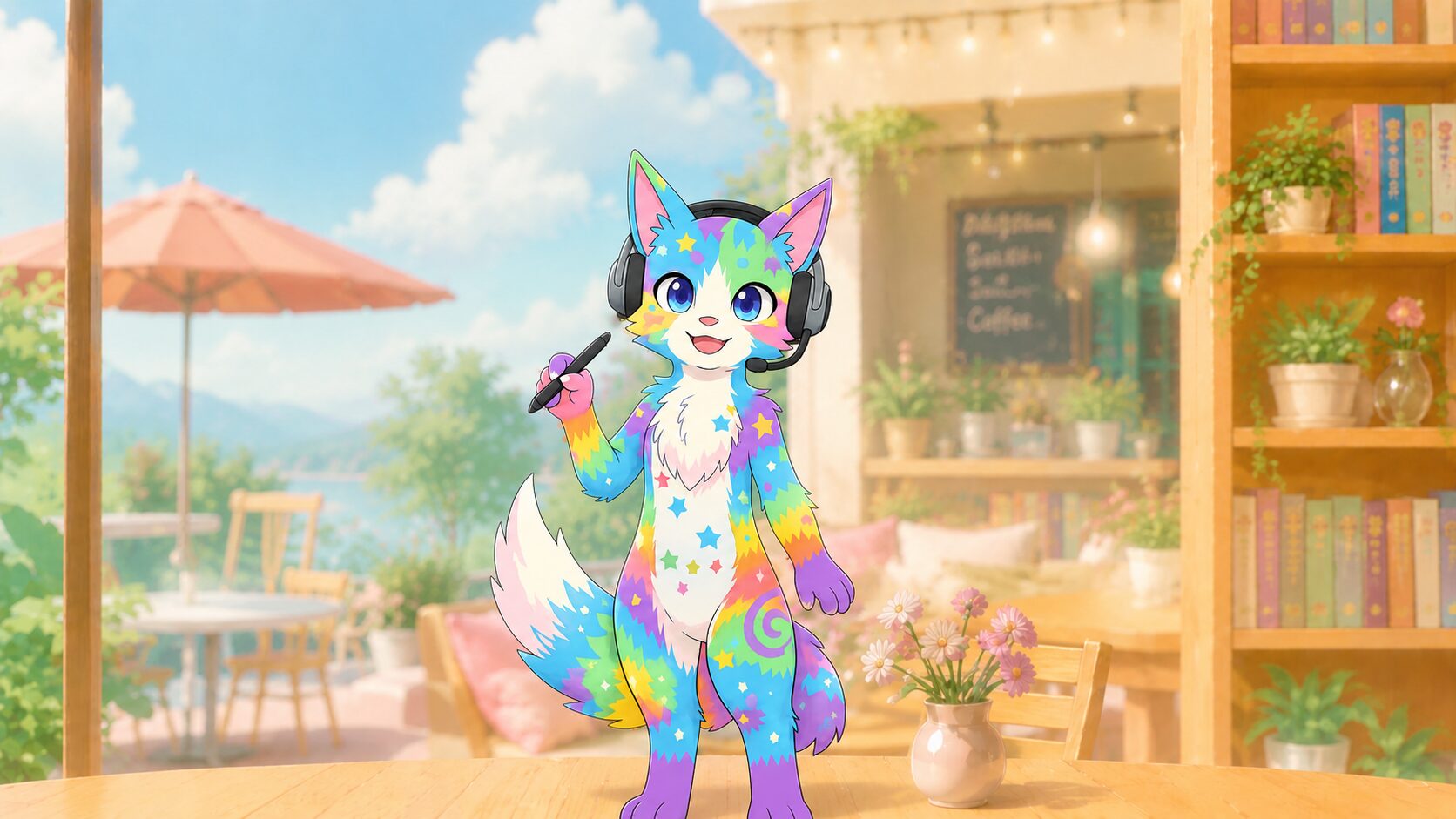
キャラと背景の関係性をAIに伝える役割を持ちます。
2種類目:キャラクター三面図
前・横・後ろから見たキャラクターの全身図です。
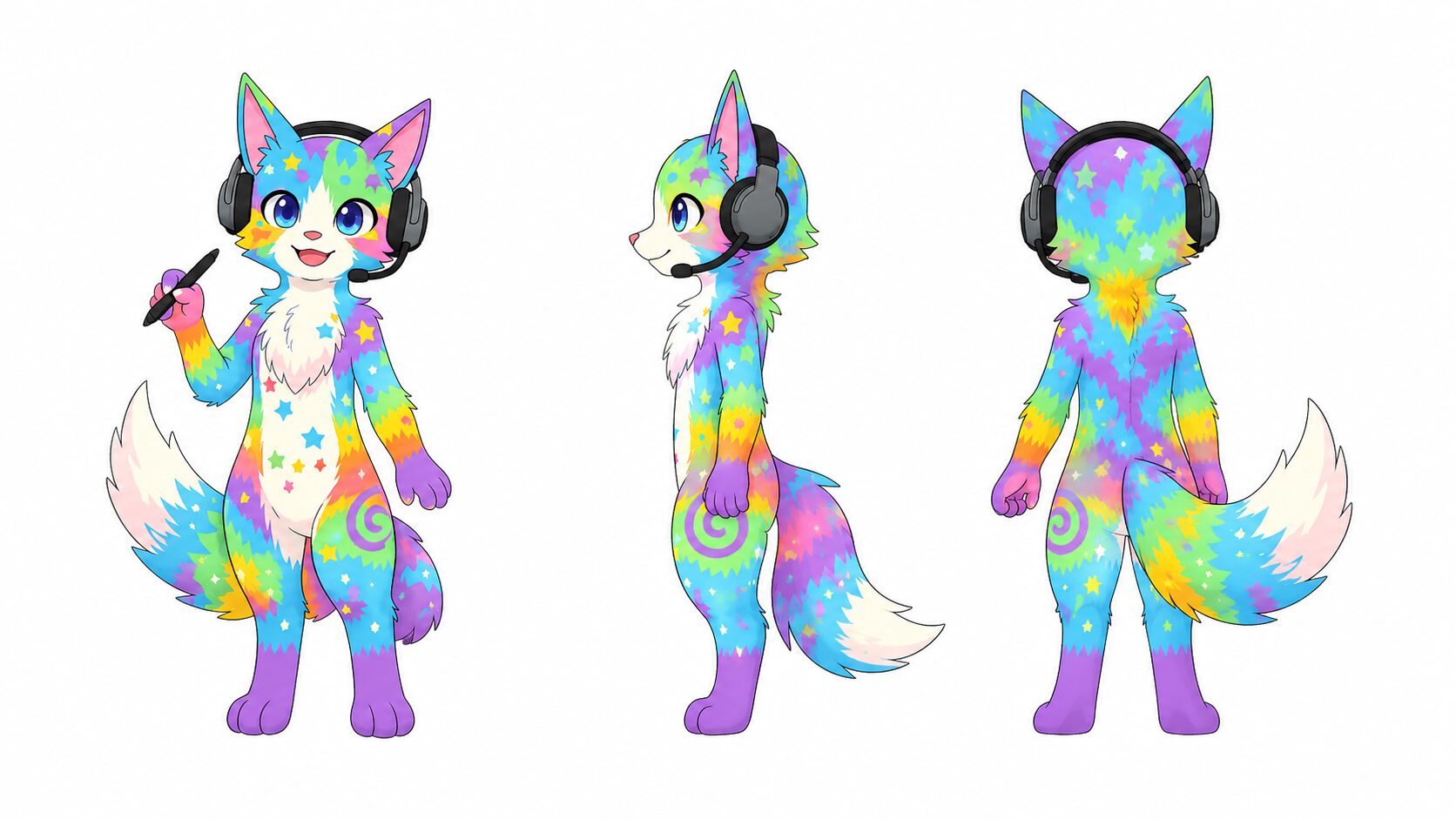
キャラクターの立体的な形状をAIに学習させます。Higgsfield内の画像生成ツールで作成可能です。
3種類目:表情シート
様々な表情を一覧にした画像です。
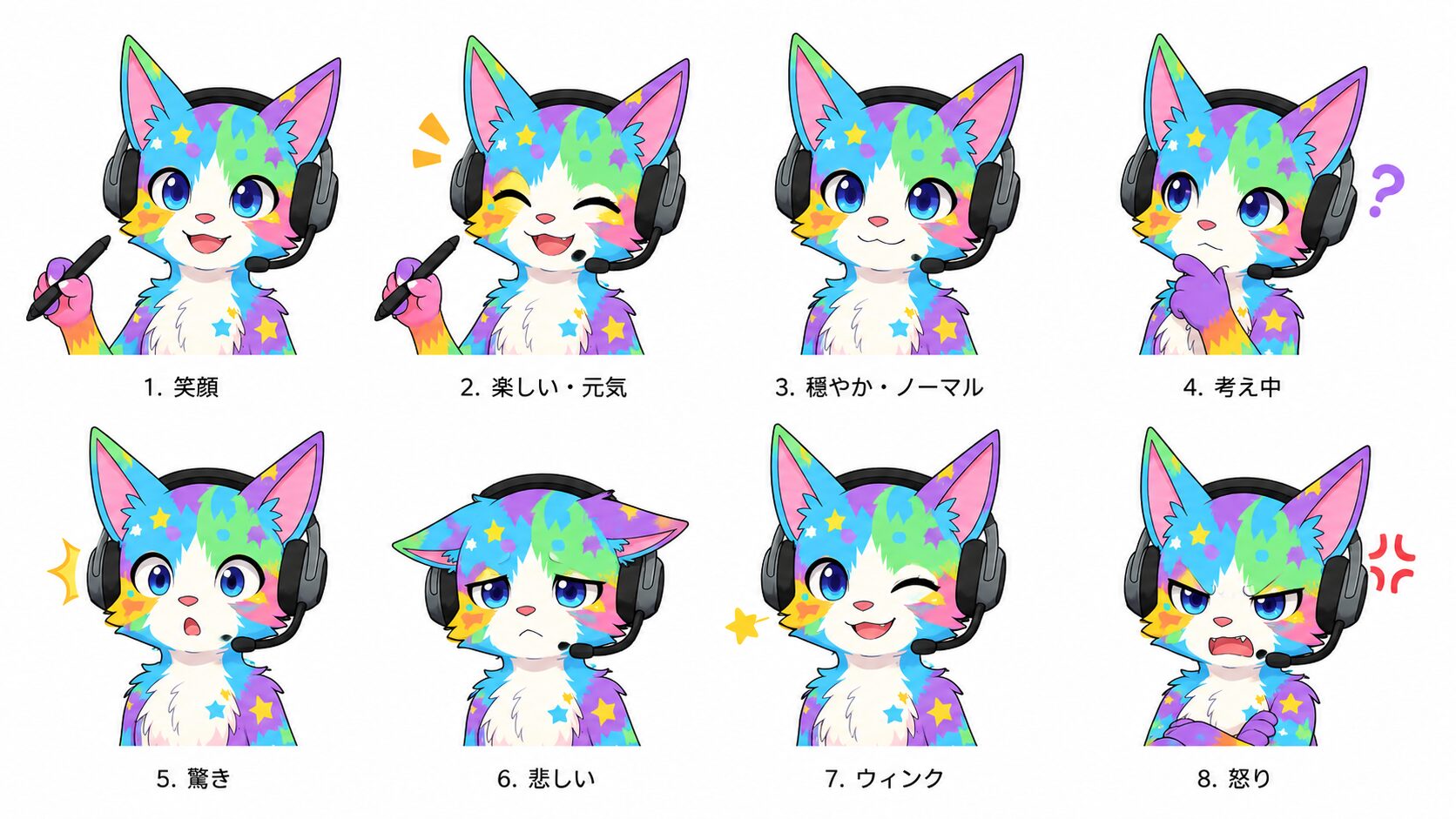
この3種類を揃えることで、複数のシーンにわたってキャラクターの見た目・表情・体型が安定します。
Elements機能で素材を管理する
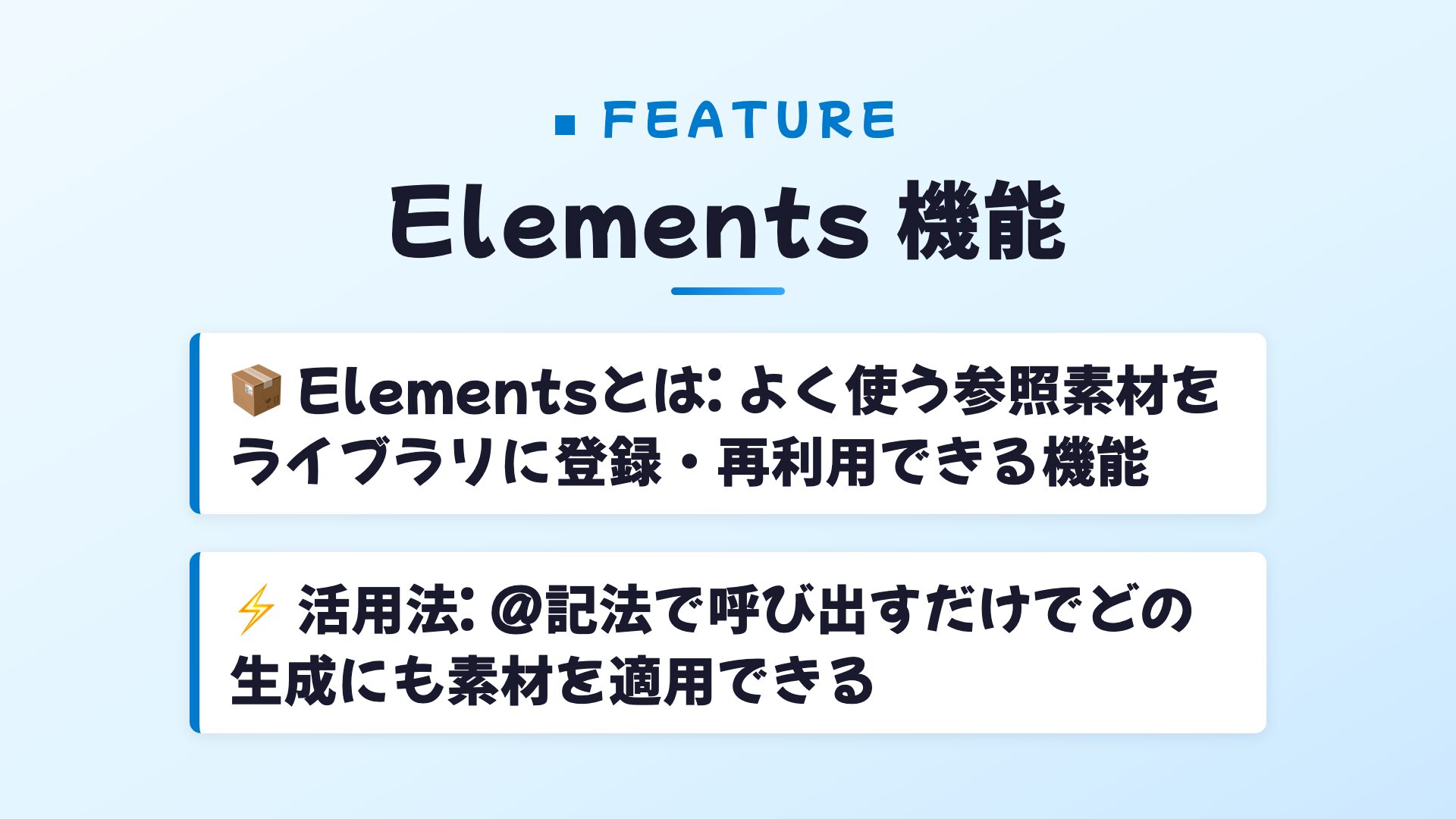
3種類の参照画像ができたら、HiggsfieldのElements機能に登録します。これにより:
- プロンプト入力時にワンクリックで素材を呼び出せる
- キャラクター以外に背景・小物も登録できる
- 毎回アップロードする手間がなくなる
@記法で素材の役割を明示指定する
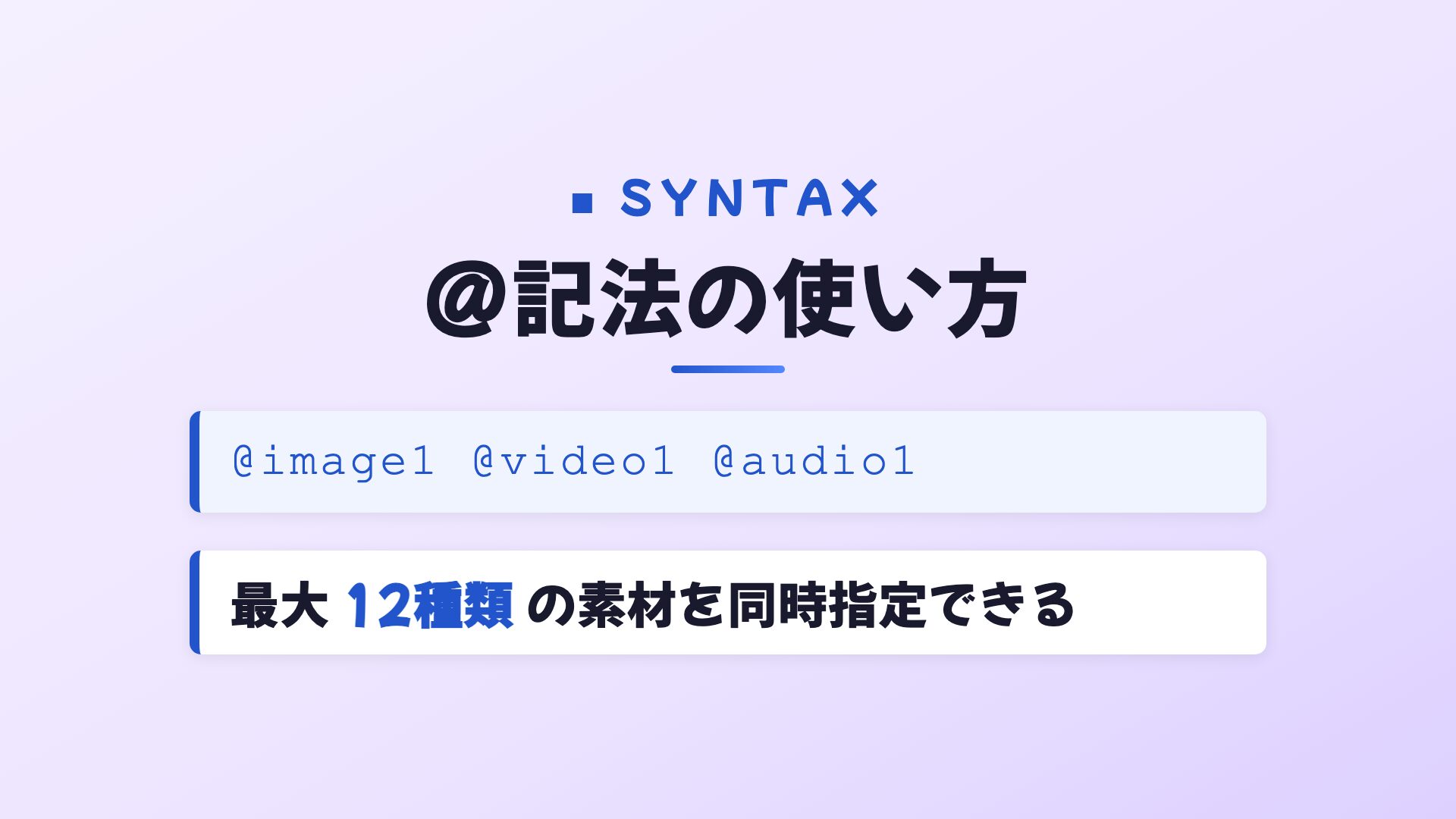
より精密な制御が必要な場合は@記法を使います。
@image1= 1枚目の画像素材@video1= 1本目の動画素材@audio1= 1本目の音声素材
最大12素材(画像9枚・動画3本・音声3本)まで同時指定可能です。
Tips②:プロンプトとキャラ置換の活用法
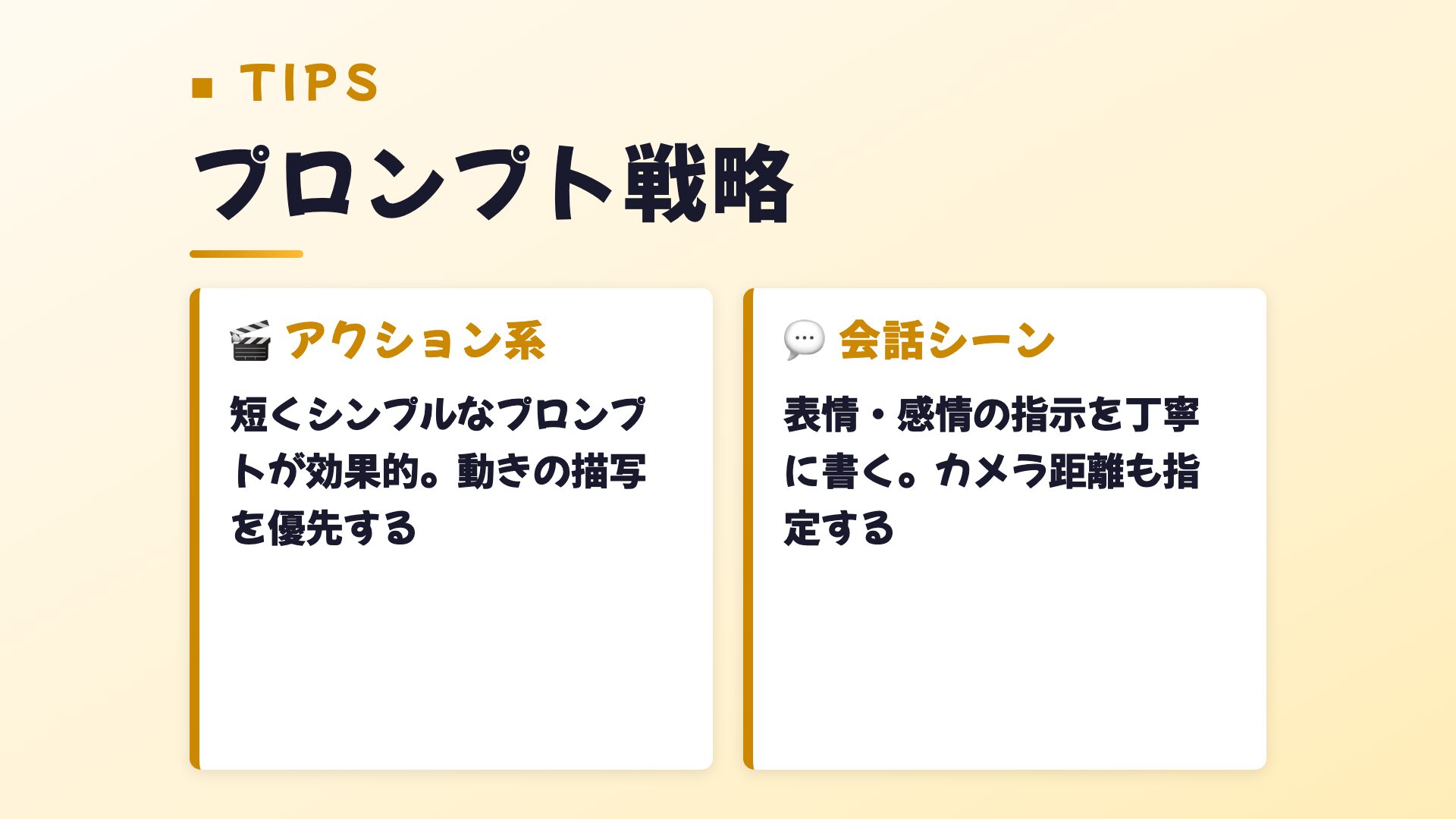
シーンの種類でプロンプトの書き方を変える
| シーンの種類 | プロンプトの書き方 |
|---|---|
| アクション系 | 詳細に:構図・動き・照明・カメラワークまで記述 |
| 会話・静止系 | シンプルに:書きすぎない方が自然な結果になる |
コンテ画像で精度を上げる
絵コンテのような下書き画像(コンテ画像)を参照画像として渡すと、構図や動きの再現精度が大幅に向上します。
キャラ置換機能で既存映像を流用する
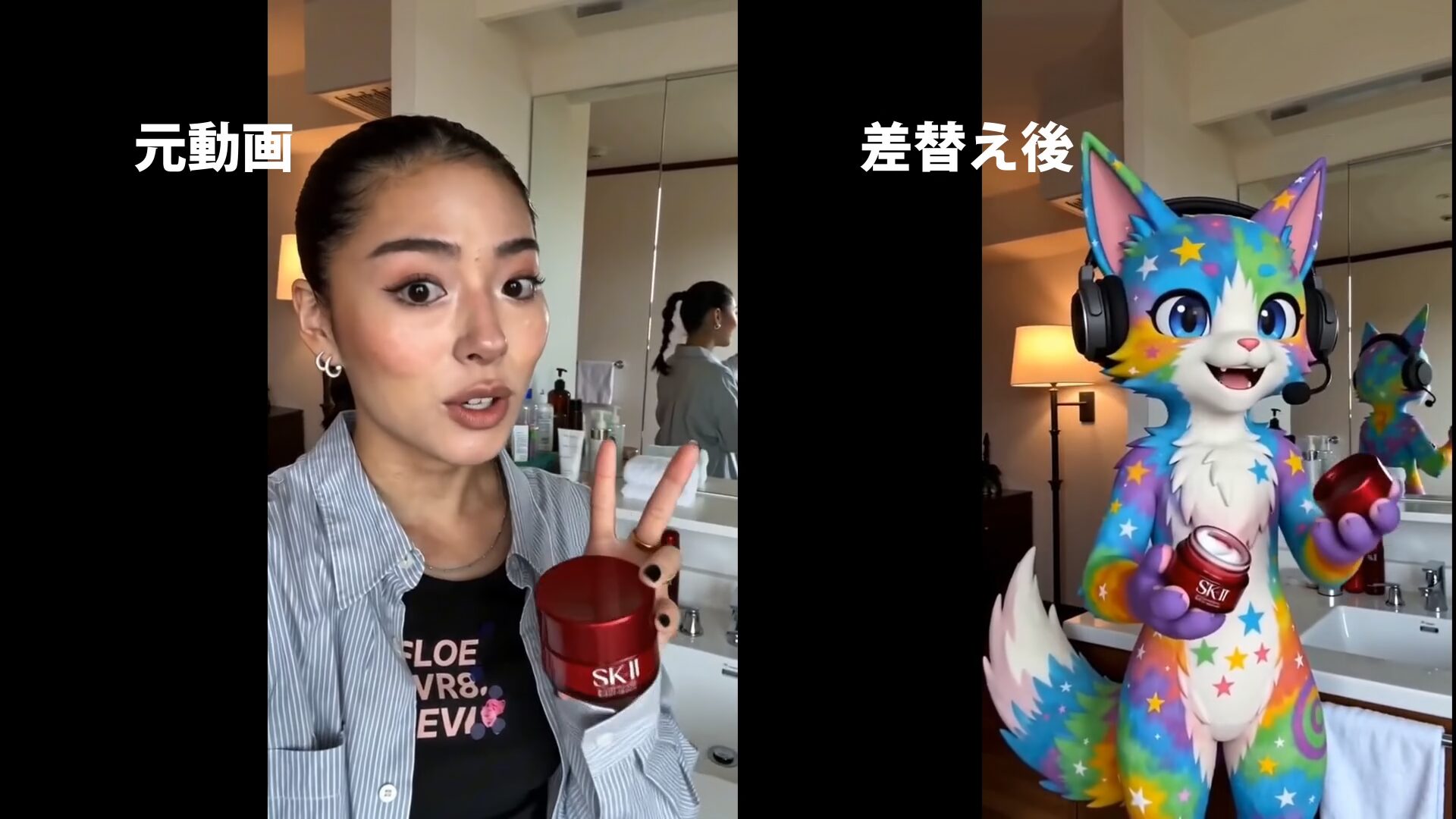
動画ファイルとキャラクター参照画像を組み合わせることで、既存の映像に映っているキャラクターを自分のオリジナルキャラクターに差し替えられます。
著作権フリーの映像を活用したり、プロが撮影した動画のキャラを差し替えたりと、表現の幅が大きく広がります。
Tips③:マルチショット接続で長尺アニメを作る
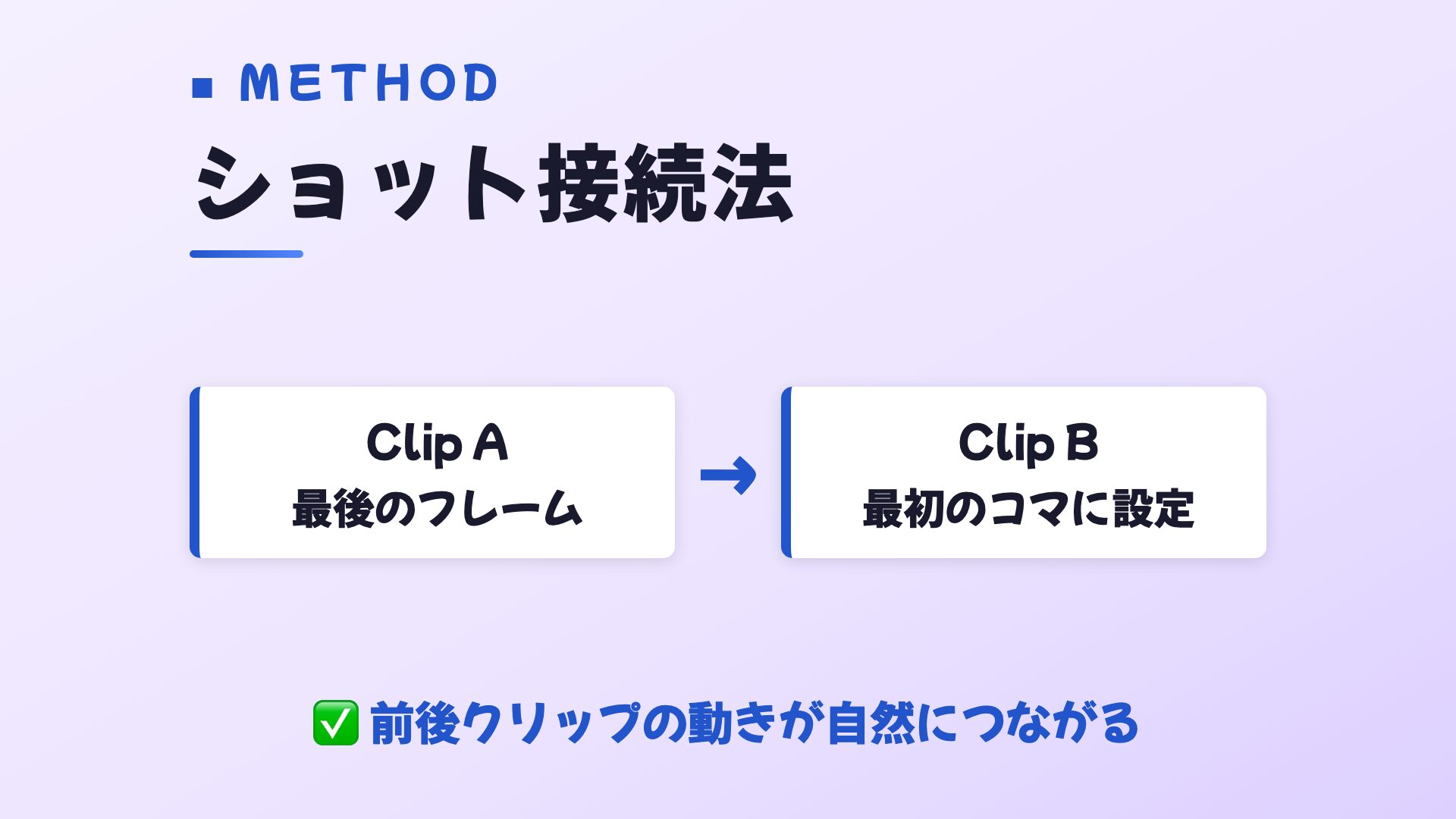
1クリップ最大15秒という制限を超えて、長い動画を作るためのワークフローを解説します。
ラストフレーム接続でシーンをつなぐ
手順:
- クリップAを生成する
- クリップAの最後のフレーム(1枚の静止画)を保存する
- そのフレームをクリップBの「開始フレーム参照」として設定する
- クリップBを生成する
これを繰り返すことで、前後のクリップがシームレスにつながった長尺動画が完成します。
マルチショット機能でストーリーを構成する
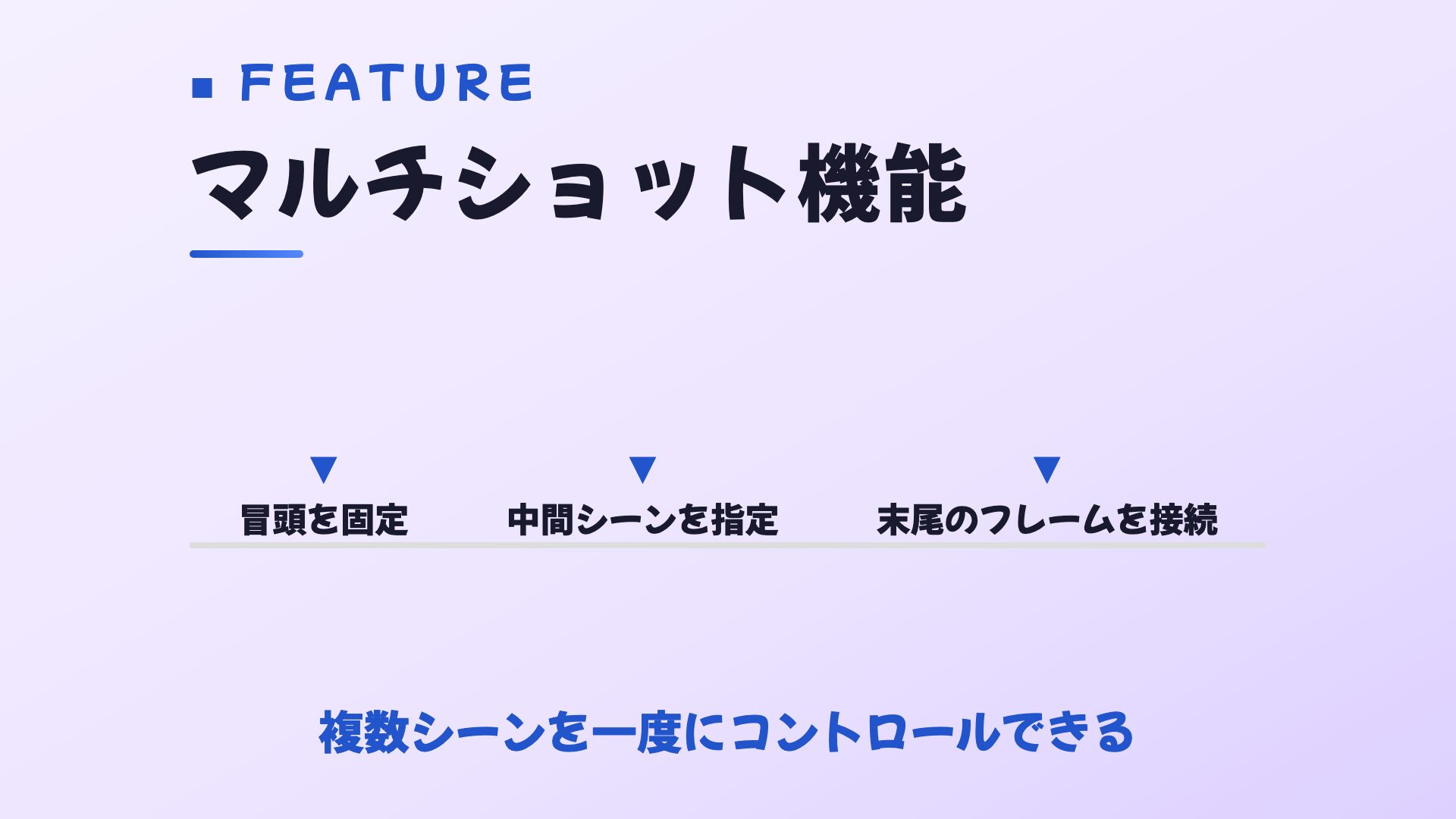
マルチショット機能を使うと、動画の冒頭・中間・末尾など好きな場所に複数のショットをあらかじめ設定できます。アニメ制作のような感覚でストーリーを組めます。
Higgsfield内で完全に完結するワークフロー
Higgsfieldには以下の機能がすべて揃っています:
- ナレーション音声生成:複数の声のタイプから選択
- 動画編集タイムライン:外部編集ソフト不要
- 画像生成:三面図・コンテ画像の作成も可能
「スクリプト作成 → 素材生成 → 編集 → 音声追加」がすべてHiggsfield内で完結します。

まとめ
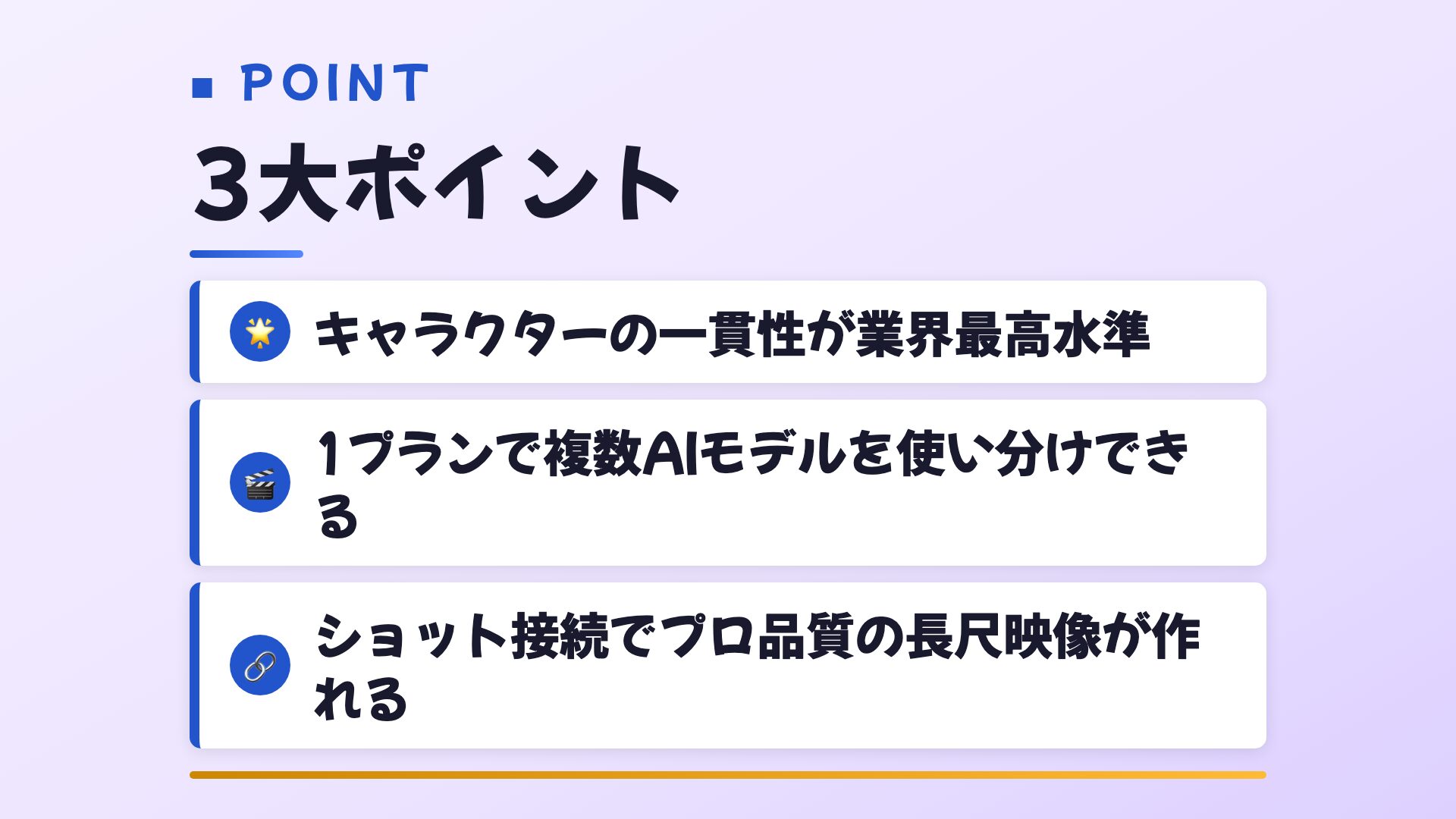
この記事で紹介した内容を3点にまとめます。
- Seedance 2.0はキャラ崩れ問題を解決した:スローモーションでも文字でも崩れないクオリティを実現
- 3種類の参照画像(ポーズ・キャラクター三面図・表情シート)でキャラを固める:この準備が一貫性の決め手になる
- ラストフレーム接続でクリップを繋ぎ、長尺アニメが作れる:15秒の制限を超えたコンテンツ制作が可能
まずは短いクリップから試してみて、徐々に応用テクニックを取り入れていくのがおすすめです。
よくある質問(FAQ)
Q. Seedance 2.0は無料で使えますか? A. Higgsfieldには無料プランがあり、制限付きで利用できます。本格的に使う場合は有料プランが必要です。詳細はHiggsfield公式サイト(https://app.higgsfield.ai)でご確認ください。
Q. 日本語プロンプトは使えますか? A. 日本語でも動作しますが、英語プロンプトの方が精度が高くなります。特にアクションシーンや複雑な動きを指定したい場合は英語での記述を推奨します。
Q. キャラクター三面図はどこで作れますか? A. Higgsfield内の画像生成ツールで作成できます。ChatGPTのImage生成やMidjourney等の外部ツールでも作成可能です。
Q. @記法はどんなときに使いますか? A. 複数の素材を同時に使うときに、それぞれの役割(キャラ用画像なのか背景用なのか)をAIに明示したいときに有効です。素材が1〜2点のときはなくても大丈夫ですが、3点以上になると精度が上がります。
Q. 1クリップ15秒しか作れないのでは? A. ラストフレーム接続を使えば複数のクリップをシームレスにつなげられます。実質的に長さの制限はなく、長編アニメも制作可能です。
関連リンク
- Higgsfield 公式サイト(無料プランあり)
- ねこ社長のAI動画チャンネル
中小企業の動画発信を、次のステージへ
AI × プロの演出で、動画制作の“予算の壁”を壊す。
ハイクオリティな映像を、従来より低コスト・短納期で。
相談・壁打ちだけでも歓迎です。しつこい営業はいたしません。