
こんにちは!AI動画の最新ツールを日々検証している、ねこ社長です🚀!
YouTube動画の特定の部分だけを切り取って、友達とシェアしたり、自分のために保存したりしたいと考えたことはありませんか?でも、いざやろうとすると、PCやスマホでの具体的なやり方がわからなかったり、iPhoneやAndroidで使える無料のアプリやオンラインツールがどれか迷ったりしますよね。それに、他人の動画を切り抜く行為が違法にならないか、著作権のことが心配になる方も多いと思います。
この記事では、そんなあなたの悩みをすべて解決します!YouTubeの公式機能を使った安全な方法から、最新の便利な外部ツールまで、デバイス別に詳しく解説していきます。この記事を読み終える頃には、あなたも目的に合わせて最適な方法を選び、自信を持って動画の切り取りができるようになっています。
- 目的に合った切り取りツールの選び方
- PC・スマホ別の具体的な切り取り手順
- 切り取った動画の保存方法と注意点
- 著作権を侵害しないための重要ルール
YouTube 動画の切り取りの基本的な方法
まずは、誰でも簡単に始められるYouTube動画の基本的な切り取り方法から見ていきましょう!公式機能から専用ツールまで、デバイスごとに最適なアプローチがあります。あなたの環境に合った方法を見つけるのが、効率化への第一歩です✨。
簡単なYouTube動画切り抜きのやり方とは

最も手軽で安全なのは、YouTubeの公式機能「クリップ」を使う方法です!
これは、動画の再生ページから直接、5秒から60秒の範囲で好きな部分を切り取って、そのシーンだけの特別なURLを生成できる機能です。動画をダウンロードするわけではないので、著作権を心配することなく、SNSなどで「この部分面白いよ!」とピンポイントで共有したいときに最適です👍。
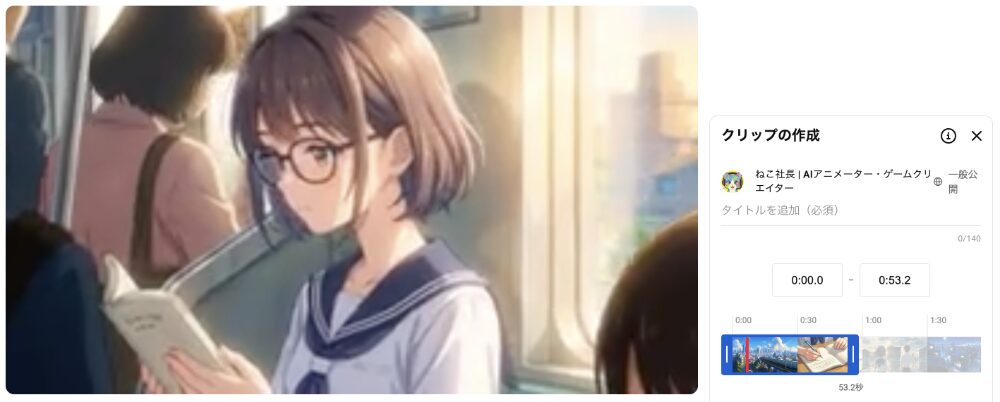
クリップ機能の簡単な使い方
- 切り取りたい動画の再生画面下にある「クリップ」アイコン(ハサミのマーク)をクリックします。
- 切り取りたい範囲をスライダーで調整し、タイトルを付けます。
- 「クリップを共有」をクリックし、生成されたURLをコピーしてシェアするだけです!
この方法なら、ソフトウェアのインストールも不要で、誰でも今すぐ試せるのが最大の魅力ですね。
YouTube動画切り取りをパソコンで行う方法
パソコンで作業するなら、選択肢は大きく2つに分かれます。目的に合わせて使い分けるのがおすすめです!
1. インストール不要のオンラインツール
ブラウザ上で完結するオンラインツールは、手軽さが魅力です。ソフトをインストールする必要がなく、ブックマークしておけばいつでも使えます。
最近のトレンドは、AIが自動で面白い部分を検出してくれるサービスです。例えば「Klap」のようなツールは、YouTube動画のURLを貼り付けるだけで、AIがSNSでウケそうな部分を自動で切り出してくれます。動画編集の時間を大幅に短縮したい方には、まさに革命的なツールです!
2. 高機能な動画編集ソフト
より細かく、こだわりの編集をしたい場合は、専門の動画編集ソフトが最適です。無料でもプロ並みの機能を備えたソフトがあります。
- DaVinci Resolve: 無料とは思えないほど高機能で、ハリウッドでも使われている本格ソフトです。
- Adobe Premiere Pro: プロのクリエイターが多く利用する業界標準の有料ソフト。操作性は抜群です。
これらのソフトを使えば、単に切り取るだけでなく、テロップを入れたり、エフェクトを加えたりと、オリジナリティあふれる動画を作成できます。
YouTube動画をカットするスマホでの手順
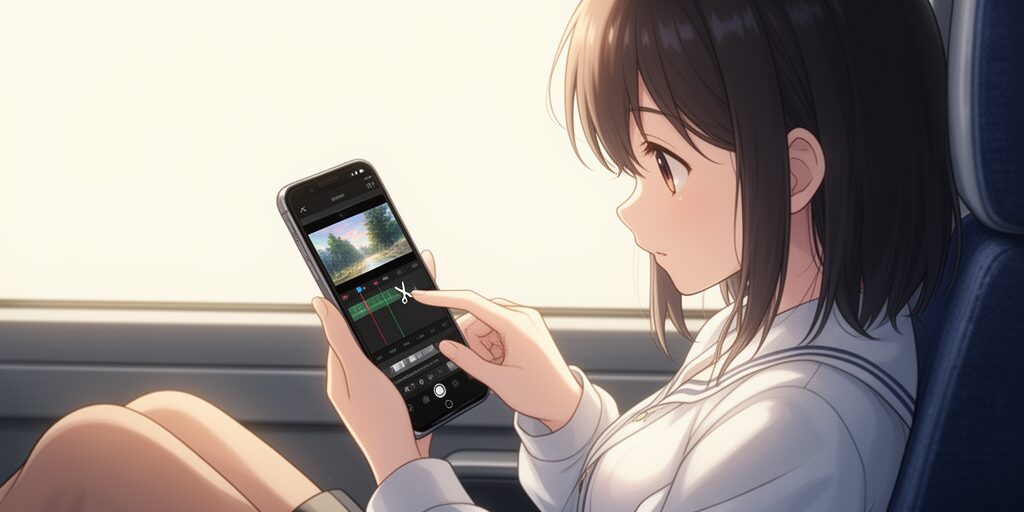
スマホでの動画カットは、専用の動画編集アプリを使うのが一般的です。通勤中や休憩時間など、スキマ時間を使ってサクッと編集できるのが最大のメリットですね!
アプリを使えば、指先のタップやスワイプといった直感的な操作で、動画の不要な部分をカットしたり、複数のクリップを繋ぎ合わせたりできます。次の項目で、iPhoneとAndroid、それぞれのおすすめアプリと手順を詳しく見ていきましょう。
YouTube動画の切り取りはiPhoneでも可能
はい、もちろんiPhoneでも簡単に動画を切り取れます!おすすめは、多くのクリエイターに愛用されている「CapCut」というアプリです。
操作は非常にシンプルで、初心者でもすぐに使いこなせます。
CapCutを使ったiPhoneでの切り取り手順
- アプリに切り取りたい動画素材を読み込みます。
- タイムライン上で動画をタップし、「分割」機能でカットしたい部分の始点と終点を選びます。
- 不要な部分を選択して「削除」をタップするだけです!
また、iPhoneに標準でインストールされている「写真」アプリにも、動画の長さを調整するトリミング機能があります。アプリを増やしたくない方は、まずはこちらから試してみるのも良いでしょう。
YouTube動画切り取り可能なAndroid向けアプリ
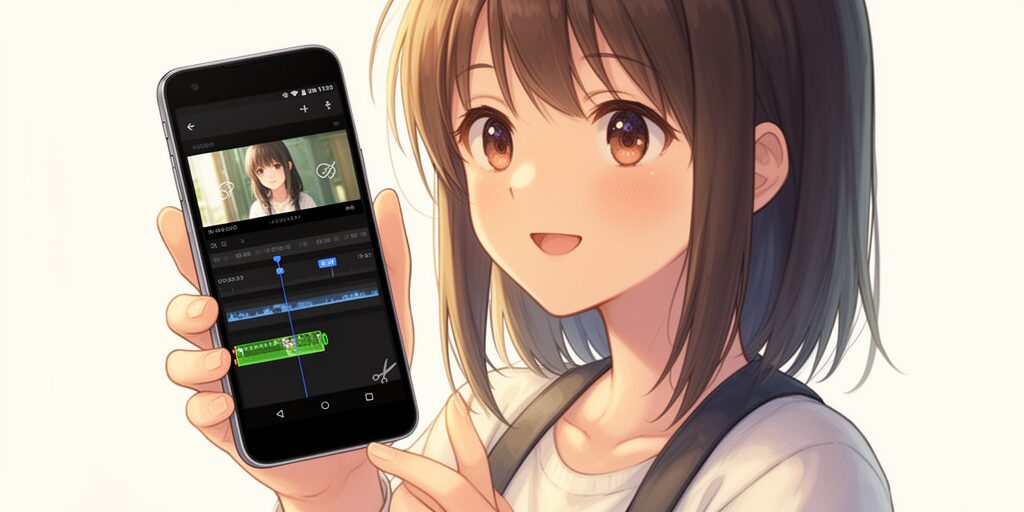
Androidユーザーの方も、iPhoneと同様に「CapCut」が鉄板のおすすめアプリです。基本的な操作方法はiPhone版とほとんど変わりません。
また、Androidには「Googleフォト」という強力な標準アプリがあります。これにも簡単な動画編集機能が備わっており、動画の始点と終点をスライダーで調整するだけで、手軽に不要な部分をカットできます。
どちらのOSでも、まずは無料で使える人気のアプリから試してみて、自分のやりたい編集ができるかを確認するのが良いと思いますよ😆。
youtube 動画 切り取りと保存・注意点
ツールの使い方がわかったところで、次にもう一歩踏み込んで、切り取った動画の保存方法や、絶対に知っておくべき著作権などの注意点について解説します。ここをしっかり押さえておかないと、思わぬトラブルに繋がる可能性もあるので、要チェックです!
YouTube動画切り取り後の保存方法まとめ
オンラインツールや編集ソフトを使って切り取った動画は、通常MP4などの動画ファイル形式で自分のパソコンやスマホにダウンロード(エクスポート)して保存します。
多くのツールでは、保存時に画質(解像度)を選択できます。1080p(フルHD)が一般的ですが、元動画が4Kなど高画質であれば、そのままのクオリティで保存できる場合もあります。ただし、高画質になるほどファイルサイズは大きくなるので、デバイスの空き容量には注意しましょう。
保存時のポイント
- ファイル形式は汎用性の高い「MP4」がおすすめ。
- 画質は用途に合わせて選ぶ(SNS用なら720pでも十分な場合も)。
- ファイル名は何の動画か分かりやすい名前に変更しておく。
YouTube切り取りを保存するiPhoneの技
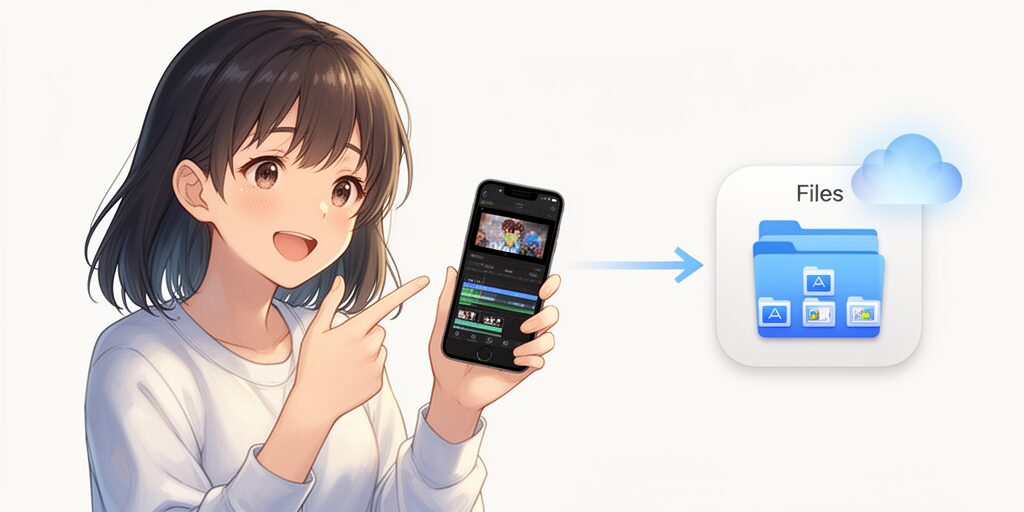
iPhoneで動画編集アプリを使って動画を保存すると、基本的には「写真」アプリ内に直接保存されます。これは手軽で良いのですが、動画が増えてくると管理が大変になることもありますよね。
そんな時におすすめなのが、「ファイル」アプリを活用する方法です。編集アプリから動画を書き出す際に、共有メニューから「ファイルに保存」を選択すると、iCloud DriveやiPhone本体のフォルダに直接保存できます。
プロジェクトごとにフォルダ分けして管理できるので、後から動画を探しやすくなり、作業効率が格段にアップします👌。
YouTubeで他人の動画の切り抜きは違法?
ここが一番気になるところですよね。結論から言うと、他人の動画を無断で切り抜いて、自分のSNSやYouTubeチャンネルにアップロードする行為は、著作権侵害にあたり違法となる可能性が非常に高いです。
ただし、例外もあります。それは、個人的に楽しむ範囲での利用(私的複製)です。例えば、切り抜いた動画をダウンロードして、インターネットに公開せず自分だけで見る場合は、法律上は問題ないとされています。
注意:YouTubeの利用規約
法律上は私的複製が認められていますが、YouTubeの利用規約では、公式の機能(オフライン保存機能など)以外での動画のダウンロードを原則として許可していません。この点は、自己責任で判断する必要があります。
一番安全なのは、公式の「クリップ」機能を使って共有することです。
切り抜き動画の著作権と引用ルール
もしあなたが、切り抜き動画を自身のチャンネルで公開したいと考えているなら、必ず元の動画投稿者の許可を得る必要があります。
多くの有名チャンネルでは、切り抜きに関する独自のルール(申請フォームの提出、収益の分配率など)を設けています。まずは動画の概要欄や投稿者のSNSなどをくまなくチェックし、ルールが明記されていないか確認しましょう。ルールが不明な場合は、無断で公開するのは絶対に避けるべきです。
また、「引用」という形で他人の著作物を利用できる場合がありますが、これは報道や批評、研究目的など、非常に厳しい条件を満たす必要があります。単に面白いシーンを紹介するだけの切り抜き動画は、正当な「引用」と認められないケースがほとんどなので注意してください。
法的情報に関する免責事項
この記事で提供する情報は、一般的な知識の共有を目的としており、法的な助言ではありません。著作権に関する具体的な問題については、必ず弁護士などの専門家にご相談ください。
無料で使えるおすすめ切り取りツール
ここまで紹介してきたツールの中から、特に無料で始められるおすすめを改めてまとめます!
| カテゴリ | ツール名 | 特徴 |
|---|---|---|
| オンラインツール | Klap | URLを貼るだけでAIが自動で切り抜いてくれる。効率重視の方に最適。 |
| PCソフト | DaVinci Resolve | 無料とは思えないプロ級の編集機能。本格的に始めたい方向け。 |
| スマホアプリ | CapCut | 直感的な操作性で初心者でも安心。スマホ編集の決定版。 |
まずはこれらの無料ツールから試してみて、自分のスタイルに合ったものを見つけるのが良いでしょう。
youtube 動画 切り取りを正しく行うコツ
最後に、YouTube動画の切り取りを成功させるためのコツをまとめます。
一番大切なのは、「何のために切り取りたいのか?」という目的をはっきりさせることです。単に友達と面白いシーンを共有したいだけなら、安全な公式の「クリップ機能」がベストです。オリジナルのコンテンツを作りたいなら、高機能な編集ソフトやアプリが必要になります。
そして、どんなツールを使う場合でも、常に著作権への配慮を忘れないでください。クリエイターへのリスペクトを忘れず、ルールを守って正しく技術を使うことが、健全なインターネット文化を育むことに繋がります。
この記事で紹介した方法を参考にして、ぜひあなたの動画ライフをより豊かなものにしてくださいね☀️!
「予算が合わないから諦める」を、終わらせる
動画制作のコストを、常識ごと変える。
AI × プロの演出で、“予算の壁”を壊します。
「発信を強化したいけど、外注費が高すぎて続かない」——その悩み、最新AI × プロのディレクションで解決します。 従来100万円クラスのハイクオリティ映像も、工程を変えることで手の届く予算に。 浮いた予算を“投稿の打席数”に回せば、SNSでの認知も成約も伸びていきます。 「AIに丸投げ」ではなく、プロが1本ずつ演出を作り込むから、ブランドを損ないません。
相談・壁打ちだけでも歓迎です。しつこい営業はいたしません。